發佈日期:

為了安全性考量,Firefox 已經取消連線要求。

Views: 3

此網址已被限制
此網址所用的通訊埠 (Port) 通常不是用於網路瀏覽。為了安全性考量,Firefox 已經取消連線要求。

The communication port used for this URL is usually not used for network browsing. For security reasons, Firefox has canceled the online request.

因解法:
若不是常用的port,Firefox預設是鎖住的,可用about:config修改
新增字串:network.security.ports.banned.override
再輸入想開啟的port即可

發佈日期: 20 則留言

Win10 更新後無法存取網路芳鄰分享的共用資料夾

Views: 9

Windows 10 更新後無法存取網路芳鄰分享的共用資料夾

更新版本修改了安全性原則,想要開啟網路上的芳鄰所分享的共用資料夾〈不需要帳號密碼就可以存取的資料夾〉,出現「Microsoft Windows Network:您無法存取此共用資料夾,因為您組織的安全性原則已封鎖未經驗證的來賓資料。…」,必須修改安全性設定,才能存取共用資料夾,Windows 10 預設也不支援沒用密碼的 Samba 分享,要加入以下機碼才可以連入不設密碼的 Samba 分享;

執行「regedit」。

開啟路徑HKEY_LOCAL_MACHINE\SYSTEM\CurrentControlSet\Services\LanmanWorkstation,選擇資料夾Parameters。

對著檔案AllowInsecureGuestAuth按滑鼠右鍵,點選「修改」。或新創建的DWORD項重命名為「AllowInsecureGuestAuth」,將其值修改為「1」,點擊「確定」完成設置操作。
註:64位的系統同樣需要添加32位的dword值。

其他照舊分享方式設定,該開的開一開,該關的關一關!

發佈日期:

電腦BIOS設定RTC自動喚醒卻沒有作用?

Views: 36

如果你是Windows 8/10,在BIOS中設定了RTC (Real-time clock)自動喚醒,但是遇到了狀況-設定好了時間他就是不開機!! 那應該是:

一、由於RTC Wake up的先決條件是你的Windows有真的關機,他才能被自動喚醒,如果只是休眠、待命的假性關機,那自動喚醒就不會達到條件,自然就無法啟動,而在Windows 8以後的版本都支援了一個叫快速啟動的功能,預設是啟用的,這個快速啟動為了能達成目標,他的做法就是讓你的電腦進入另外一種類似休眠的低電壓待命狀態,也就是他並沒有完全的關機~

到「控制台」→「硬體和音效」→「電源選項」,點一下左側的「選擇按下電源按鈕時的行為」,進入定義電源按鈕並開啟密碼保護視窗,請先點選上方的「變更目前無法使用的設定」,這樣最下方的鎖定就會被取消,此時在將第一個項目「開啟快速啟動(建議選項)」取消勾選,

二、在Bios裡面尋找關鍵字叫做 Eup,(Energy Using Product) 或 Erp,(Energy-related Products) 設定成 關閉(Disabled)

三、電源供應器後面的開關沒開!
四、延長線的開關沒開!
五、你跟本就沒插電源!
六、你忘記繳電費了!

檢查及設定做完這些步驟,如果沒有意外,你的自動喚醒應該可以在你正常關機後實現。

參考文章:
The setting of Power On By RTC https://www.asus.com/support/FAQ/1031562/

發佈日期:

Firefox 筆記

Views: 0

解除 Chrome、Firefox 無法連線特定埠口的限制
Firefox: about:config → 加入 network.security.ports.banned.override 字串值
可同時輸入多個 port 號碼, 以逗號隔開, 以減號表示範圍: 110,150-300
(Firefox 所有禁止連線 port 清單)

如果要減少firefox記憶體耗用,可以下載firemin來使用。

發佈日期:

WINdows10 筆記

Views: 0

=====執行指令大全======================================
gpedit.msc – 群組原則
sndrec32 – 錄音機
Nslookup – IP位址偵測器
explorer – 開啟檔案總管
logoff – 登出指令 tsshutdn – 60秒倒計時關機指令
lusrmgr.msc – 本地機用戶和組
services.msc – 本機服務設定
oobe/msoobe /a – 檢查XP是否啟動
notepad – 開啟記事本
cleanmgr – 磁碟垃圾整理
net start messenger – 開始信使服務
compmgmt.msc – 電腦管理
net stop messenger – 停止信使服務
conf – 啟動
netmeetingdvdplay – DVD播放器charmap – 啟動字元對應表
diskmgmt.msc – 磁牒管理實用程序
calc – 啟動電子計算器
dfrg.msc – 磁碟重組工具
chkdsk.exe – Chkdsk磁牒檢查
devmgmt.msc – 裝置管理員
drwtsn32 – 系統醫生
rononce – p – 15秒關機
dxdiag – 檢查DirectX資訊
regedt32 – 註冊表編輯器
Msconfig.exe – 系統配置實用程序
rsop.msc – 群組原則結果集
mem.exe – 顯示記憶體使用情況
regedit.exe – 註冊表
winchat – XP自帶區域網路聊天
progman – 程序管理器
winmsd – 系統資訊
perfmon.msc – 電腦效能監測程序
winver – 檢查Windows版本
sfc /scannow – 掃瞄錯誤並復原
taskmgr – 工作管理器(2000�xp� – 2003)
eventvwr.msc – 事件檢視器
secpol.msc – 本機安全性設定
rsop.msc – 原則的結果集
ntbackup – 啟動制作備份還原嚮導
mstsc – 遠端桌面
wmimgmt.msc – 開啟windows管理體系結構WMI)
wupdmgr – windows更新程序
wscript – windows指令碼宿主設定
write – 寫字板
wiaacmgr – 掃瞄儀和照相機嚮導
winchat – XP原有的區域網路聊天
mplayer2 – 簡易
widnows media player mspaint – 畫圖板
mstsc – 遠端桌面連接
mplayer2 – 媒體播放機
magnify – 放大鏡實用程序
mmc – 開啟控制台
mobsync – 同步指令
dfrg.msc – 磁碟重組程式
dcomcnfg – 開啟系統元件服務
ddeshare – 開啟DDE共享設定
dvdplay – DVD播放器
nslookup – 網路管理的工具嚮導
ntbackup – 系統制作備份和還原
narrator – 螢幕「講述人」
ntmsmgr.msc – 移動存儲管理器
ntmsoprq.msc – 移動存儲管理員操作請求
netstat – an – (TC)指令檢查連接
syncapp – 新增一個公文包
sysedit – 系統配置編輯器
sigverif – 文件簽名驗證程序
shrpubw – 新增共用資料夾
secpol.msc – 本機安全原則
syskey – 系統加密,一旦加密就不能解開,保護windows xp系統的雙重密碼
Sndvol32 – 音量控制程序
sfc.exe – 系統檔案檢查器
sfc /scannow – windows文件保護
tourstart – xp簡介(安裝完成後出現的漫遊xp程序)
taskmgr – 工作管理器
eventvwr – 事件檢視器
eudcedit – 造字程序
explorer – 開啟檔案總管
packager – 對像包裝程序
regsvr32 /u *.dll – 停止dll文件執行
regsvr32 /u zipfldr.dll – 取消ZIP支持
c m d .exe – CMD命令提示字元
chkdsk.exe – Chkdsk磁牒檢查
certmgr.msc – 證書管理實用程序
calc – 啟動計算器
cliconfg – SQL SERVER 客戶端網路實用程序
Clipbrd – 剪貼板檢視器
netmeeting compmgmt.msc – 電腦管理
ciadv.msc – 索引服務程序
osk – 開啟螢幕小鍵盤
odbcad32 – ODBC資料來源管理器
iexpress – 木馬元件服務工具,系統原有的
fsmgmt.msc – 共用資料夾管理器
utilman – 協助工具管理器
Clipbrd – 剪貼板檢視器
packager – 對像包裝程序
sfc /scannow – windows文件保護

==============================================
開機→執行→命令(命令集錦)

winver – 檢查Windows版本
wmimgmt.msc – 打開windows管理體系架構(WMI)
wupdmgr – windows更新程式
wscript – windows腳本宿主設置
write – 寫字板
winmsd – 系統訊息
wiaacmgr – 掃描儀和照相機向導
winchat – XP自帶局域網聊天
mem.exe – 顯示內存使用情況
Msconfig.exe – 系統配置實用程式
mplayer2 – 簡易widnows media player
mspaint – 畫圖板
mplayer2 – 媒體播放機
magnify – 放大鏡實用程式
mmc – 打開控制台
dxdiag – 檢查DirectX訊息
drwtsn32 – 系統醫生
devmgmt.msc – 設備管理器
dfrg.msc – 磁片碎片整理程式
diskmgmt.msc – 磁片管理實用程式
dcomcnfg – 打開系統組件服務
ddeshare – 打開DDE共享設置
dvdplay – DVD播放器
net stop messenger – 停止信使服務
net start messenger – 開始信使服務
notepad – 打開記事本
nslookup – 網路管理的工具向導
ntbackup – 系統備份和還原
narrator – 螢幕“講述人”
ntmsmgr.msc – 移動存儲管理器
ntmsoprq.msc – 移動存儲管理員*(糙)*作請求
netstat – an – (TC)命令檢查界面
syncapp – 創建一個公文包
sysedit – 系統配置編輯器
sigverif – 文件簽名驗証程式
sndrec32 – 錄音機
shrpubw – 創建共享文件夾
secpol.msc – 本地安全策略

發佈日期:

Windows7中的桌面捷徑會消失

Views: 4

消失原因:
如果系統維護疑難排解員偵測到捷徑連結中斷,就可能會發生這種情況。
系統維護疑難排解員會執行作業系統的每週維護。系統維護疑難排解員會自動修正問題或透過行動作業中心報告問題。桌面上有超過四個連結中斷的捷徑時,系統維護疑難排解員會自動從桌面上移除所有連結中斷的捷徑。

解決此問題,請使用下列其中一個方法。

方法 1:從桌面上移除所有連結中斷的捷徑,只留下 4 個
將桌面上連結中斷的捷徑維持在四個以下。您可以移除桌面上所有捷徑只留下四個最常使用的捷徑來完成此動作。如果捷徑超過 4 個,您也可以在桌面上建立資料夾然後將捷徑移至該資料夾。由於這些捷徑並非直接放在桌面上,所以不會遭到移除。

方法 2:停用系統維護疑難排解員
如果一定要在桌面上放置四個連結中斷的捷徑,則您可以停用系統維護疑難排解員。
注意 如果您停用系統維護疑難排解員,所有其執行的維護工作也會遭到停用。因此,我們建議您使用方法 1。
[控制台]>[疑難排解]>[變更設定]>將 [電腦維護] 設定為 [關]。

發佈日期:

msfeedssync.exe 是什麼?

Views: 38

Internet Explorer 從第 7 版開始內建了 RSS 的閱讀器及管理工具,IE在處理 RSS 同步工作是以一個獨立的程式來執行,所以在同步 RSS 的時候這隻程式會連網路。也因為 Internet Explorer 7版開始後,在裝好的時候預設就會訂閱幾個 RSS,所以每隔一段時間就會自動更新一次,如果是不知情的人,會以為是什麼木馬或病毒正在偷偷地傳輸資料。 

這個程式的檔案名稱,是「msfeedssync.exe」,檔案位在 C:\Windows\System32,開啟它的檔案內容對話框可以看到檔案描述是「Microsoft Feeds Synchronization」

如果你平常沒在用 Internet Explorer 當作 RSS 閱讀器的話,又不希望msfeedssync.exe 佔用系統及網路資源的話可以

點按 IE 的【工具】功能表,然後點【網際網路選項】選項裡的【內容】頁籤
將「自動檢查摘要和網頁快訊更新」取消勾選,完成後按下【確定】關閉對話框就可以將它關閉。

發佈日期:

CCleaner 外掛增強補充包 – CCEnhancer

Views: 7

CCEnhancer 是 CCleaner 的外掛增強補充包,可清理 上仟種以上程式的垃圾。

CCleaner 是廣受好評的免費系統清理軟體,功能強大的免費磁碟清理工具,同時也是穩定又有效的系統優化工具,幾乎不會誤刪重要檔案。透過 CCleaner,您可以清理 Windows 運作時產生的多餘垃圾,能夠掃描第三方應用程式執行時所製造的多餘記錄,也幫您分析修復登錄檔中的錯誤問題,讓您的電腦保持順暢。此外!這個軟體還可以清除不需要或錯誤的檔、快速解除安裝程式、停止開機時自動啟動程式、徹底刪除磁碟檔案……等功能。
官方網站:http://www.ccleaner.com/
官方網站下載頁面:http://www.ccleaner.com/ccleaner/download
安裝注意:安裝過程中,請記得勿勾選附帶軟體。

CCEnhancer 是 SingularLabs 所開發的小工具,是 CCleaner 的第三方「外掛增強包」(非 CCleaner 的 Piriform 公司所設計的軟體),可讓官方版 CCleaner 變得更精明,硬生生增加最多 上仟種以上的新清理規則,幫您徹徹底底地將作業系統打掃乾淨。而這些新的規則都是來自 CCleaner 原開發公司 Piriform 的討論區,安全性方面是沒有太大問題的;當然,非官方外掛也會帶來一定的風險,使用者自行考量!!

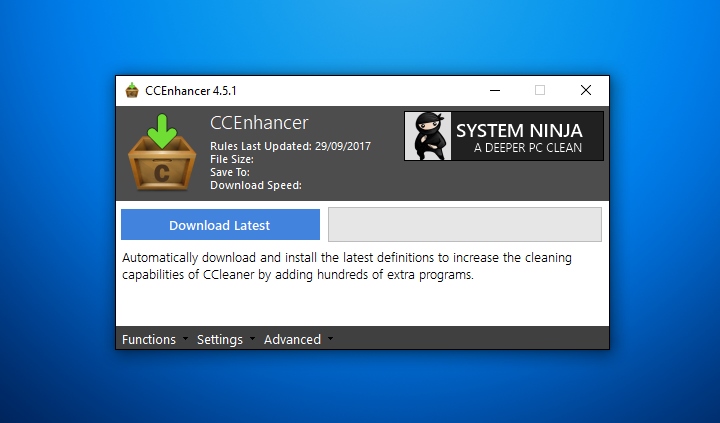
這款軟體的原理就是從伺服器抓「winapp2.ini」規則檔給 CCleaner 使用,讓它能判別更多的不良程式。關閉 CCleaner,然後下載 CCEnhancer,下載後直接執行即可。這其實只是一個「規則補充包」,開啟這款軟體後點擊〔Download Latest〕,就會幫您把最新外掛規則下載並安裝到原始 CCleaner 當中。再重新啟動 CCleaner,切換到〔應用程式〕列表,就可以看到多出許多打上「*」的最新清理規則!! *只會顯示出系統中已經安裝的軟體,所以除非相應的 上仟個程式您都有安裝,否則這裡是看不到所有新規則的。*

註:使用本軟體須先安裝微軟 Microsoft .Net Framework 3.5 以上版本才能運作。

官方網站提供的軟體螢幕截圖 (Screenshot):
官方網站下載頁面:https://singularlabs.com/software/ccenhancer/download-ccenhancer/

CCEnhancer 原文簡介:
The program is a small tool which adds support for over 1,000 new programs into the popular program CCleaner. The tool uses the winapp2.ini system built into CCleaner to easily add new rules and definitions for programs. The rules were sourced mainly from the Piriform Support Forum, with several sourced from other places around the internet.


發佈日期:

NAS設備檔案文件恢復

Views: 1

【NAS 網路磁碟機損壞資料恢復筆記】

ReclaiMe File Recovery
Runtime NAS Data Recovery 3
ufs explorer pro recovery

發佈日期:

Windows 快捷 秘技 小技巧

Views: 1

常用Win快捷鍵

Win鍵 桌面與開始菜單切換按鍵
Win + R 打開運行對話框
Win + Q 快速打開搜索
Win + I 快速打開Win10設置欄
Ctrl+Alt+Del 快速打開任務管理器
Alt+F4 關機快捷鍵