發佈日期:

機械式鍵盤

Views: 87

機械式鍵盤 重點筆記亂抄本 按過就回不去了

機械式鍵盤大部分都是指Cherry軸為主,也有ALPS軸、還有價格更高的靜電容量無接點式(這不能算機械式),Cherry軸主要分為茶軸、青軸、黑軸、白軸、紅軸,其中茶、青、黑軸是最常見的三種。

Cherry軸理論壽命為 單鍵 5千萬次,而一般薄膜鍵盤為 全鍵 平均2千萬次。

鍵軸的基本結構是由底座、彈簧、軸心、軸帽所組成的,其中底座和軸帽扮演的是固定的角色,基本上是不會變的,不同的軸主要就是彈簧和軸心不同才會產生不同的手感,其中黑軸的彈簧和青、茶軸不同,圈數較少,按壓起來的反餽力道會比較強。而青軸的軸心又和黑、茶軸不同,多了一個分離式的卡榫,也因為這個小機關,讓青軸打起來會有很吵的「卡卡聲」。茶軸就可以說是兩者的混合體,沒有吵雜的鍵聲,又不會像黑軸有這麼強的回餽力道。

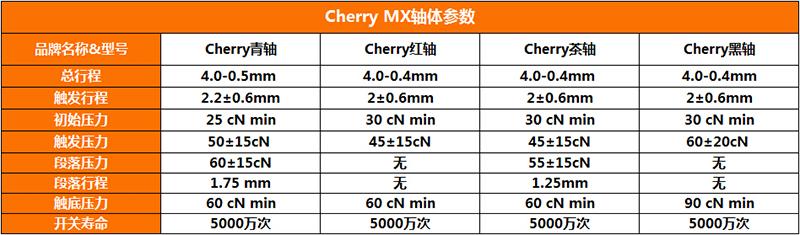
青軸:有很大的卡榫聲,打起來段落手感最為明顯,有打字機般的手感,反餽力道輕,壓按力道約為60公克。
茶軸:按下的聲音較小,打起來有輕微段落手感,反餽力道輕,壓按力道約為55公克。
黑軸:按下的聲音較小,打起來無段落手感,反餽力道強,壓按力道約為60公克。
紅軸:按下的聲音較小,打起來無段落手感,反餽力道強,壓按力道約為45公克。
白軸:
銀軸:壓按力道約為45公克,鍵程為1.2mm(比標準Cherry MX Red開關快40%)。
從壓力克數指數來看,黑軸<紅軸<茶軸<青軸<白軸,所以在按鍵感覺上,紅軸和茶軸鍵盤最輕鬆,而黑軸鍵盤按鍵需要的力度就是變大,而白軸會更大。不同壓按力道主要是因為機械軸內所採用的螺旋彈簧的密度結構上不一樣,伸縮彈性的力道也不同的關係;此外,每一顆CHERRY機械軸都可以選擇搭配3 mm的LED照明燈,這也是近期不少遊戲機械鍵盤所訴求的花樣之一。 軸體參數
買機械式鍵盤的時候老闆有可能會問你要不要N-Key,有N-Key-RollOver的鍵盤可以讓同時按下多個按鍵不衝突(同時按3個鍵,可能就只會出來2個鍵的訊號)。N-Key鍵盤要使用PS/2接頭才能達到104鍵同時輸出。

不要輕信宣傳中的「機械式鍵盤手感」,因為,所謂的「機械式鍵盤手感」其實還是傳統的薄膜式鍵盤,通常這樣的鍵盤會和機械式鍵盤有著同樣的可換鍵帽設計,且售價甚至不到新台幣 500 元,但其實都只是商家宣傳的噱頭。現在市面上的機械式鍵盤。售價在新台幣 1,000 元左右的算是入門級機械式鍵盤,一般會使用中國產的軸體,Cherry 原廠軸的機械式鍵盤一般在新台幣 2,000 元以上,而一些使用高品質鍵帽和稀有軸體的機械式鍵盤,價格上萬的也有。
發佈日期:

EPS 和 UPS

Views: 1607

EPS的發展是起源於電網突發故障時,為確保電力保障和消防聯動的需要,它能即時提供逃生照明和消防應急,保護用戶生命或身體免受傷害,其產品技術要求受公安部消防認證監督,並接受安裝現場消防驗收。

EPS(Emergency Power Supply)是應急電源,在市電故障時,能夠繼續向負載供電,確保不停電,以保護人民生命和財產的安全。EPS電源按用途可分為應急照明、動力和動力變頻三大類。
UPS(uninterruptible power system)是不間斷電源,在市電出現異常和突然中斷時,它能持續一定時間為設備供電,給用戶充裕的時間應對工作。UPS按工作原理可分為後備式、在線式和在線互動式三大類。

而UPS只是用來保護用戶設備或業務免受經濟損失,其產品技術要求受信息產業部認證。兩者適用的安全規範明顯不同,因而具有不同的價值觀。


同時EPS和UPS均能提供兩路選擇輸出供電,UPS為保證供電優質,是選擇逆變優先;而EPS是為保證節能,是選擇市電優先。當然兩者在整流/充電器和逆變器的設計指標上是有差異的。

發佈日期:

安裝11月更新包KB40489..後,點陣印表機無法列印!

Views: 2892

解答文收集:

將微軟11月更新包內的KB4048957、KB4048960兩隻更新套件移除,來解決Windwos7與WindowsSer2008無法使用點陣式印表機問題。

KB4048960也會造成點陣印表機無法使用,必須與KB4048957一起移除。

不管是區網分享或是USB直連還是利用printer server只要安裝更新就不能列印。

重裝驅動,也是不能列印的。

更新的只有移除KB4048957了; 還沒更新的就隱藏這個更新吧。

找一下有沒有安裝KB4048960,有的話也一起移除試試看。

Windows 10 解除更新並重新開機之後,下載隱藏更新工具,將有問題的更新隱藏。(先解除,然後重開機,再執行工具,才會出現KB40489xx,才能挑選隱藏)
http://download.microsoft.com/download/f/2/2/f22d5fdb-59cd-4275-8c95-1be17bf70b21/wushowhide.diagcab

Window 2012 R2的是KB4048958、KB4041777

WIN10:移除KB4048955(1709版本)或KB4048954(1703版本)或KB4048953(1607版本)或KB4048952(1511版本)或KB4048956(RTM版本)

WIN8:移除KB4048958

WIN7:移除KB4048957

重新開機後應該可印。

另一個解決方案,把「網路探索」與「網路及印表機公用」重新打開就可以恢復正常(可嘗試看看)。


發佈日期:

電腦定時自動關機

Views: 4840

想要電腦定時自動關機,使用內建的 Windows 工作排程器+指令 就可以做到唷~

輸入指令電腦自動定時關機

每天下午10:20 / shutdown.exe -s -f -t 600
在系統起動時 / AT 22:30 shutdown -s -f -t 0

發佈日期:

工作列上的語言列(輸入法)消失?

Views: 6131

在網路上發現很多人遇到語言列平白無故就消失的案例,

大部分人所提供的解決辦法是進入控制台 → 變更顯示語言 → 變更鍵盤 中的語言列標籤,

將語言列從隱藏勾選成固定在工作列;但是這個辦法並沒有解決我的問題。

所以我用執行語言列的程式 , 為: “C:\Windows\System32\ctfmon.exe”

發佈日期:

Bandizip 6 中文版 – 取代 WinRAR WinZIP 公司可用的免費壓縮軟體

Views: 3930

輕巧、快速、免費的壓縮軟體,支援新的zipx壓縮格式。

Bandizip 是一套可靠和快速壓縮的程式,支援 WinZip、7-Zip 和 WinRAR 以及其他壓縮格式。它有非常快速的 Zip 壓縮及解壓縮演算法、快速拖曳功能和多核心壓縮功能。開啟壓縮檔時左側有檔案總管般的樹狀結構,可以更方便得知目錄的內容,而且這款壓縮軟體是完全的支援unicode及多國語言、壓縮檔內檔名顯示,快速拖放。支援多核心壓縮、快速壓縮、自解壓縮檔、分片壓縮,等功能。公司或個人使用皆完全免費!

◎支援壓縮及解壓縮 :
Zip(z01)、ZipX(zx01)、TAR、TGZ、7Z(7z.001)、LZH、ISO, GX, XZ 和 EXE(e01)

◎僅支援解壓縮 :
RAR (part1.rar、r01)、ACE、AES、ALZ、APK、ARJ、BH、BIN、BZ、BZ2、CAB、EGG、GZ、J2J、JAR、IMG、IPA、ISO、ISZ、LHA、LZH、LZMA、PMA、TBZ、TBZ2、TGZ、TLZ、TXZ、UDF、WAR、WIM、XPI、LZ、 ZPAQ 和 Z

◎支援 Unicode 以顯示國際字元。
◎「高速壓縮」功能會自動使用繞過損壞的壓縮檔。
◎直接使用快速拖曳功能解壓縮檔案到目的資料夾中。
◎建立自解壓縮檔案 (.EXE) 和多卷 (分割) 檔案。
◎使用 ZipCrypto 和 AES 256 可選壓縮檔加密。
◎右鍵選單存取包括預覽存檔功能。
◎從 Windows 檔案總管中同時建立或解壓縮多個 ZIP 檔案。
◎個人和辦公室免費使用。

官方網站:Bandisoft https://www.bandisoft.com/bandizip/w/tw/
軟體性質:免費軟體
介面語言:繁體中文(含多國語系)
系統需求:Windows 10/8.1/8/7/Vista/XP(32及64位元)

Bandizip在官網提供的免安裝的版本可以使用,建議大家可以隨身攜帶使用,若是要結合右鍵的功能,建議使用安裝版,右鍵的選單可以更加速壓縮、解壓縮檔案。而壓縮時支援壓縮成「zipx」的壓縮檔格式,這是由Winzip所推出的新格式,有新的壓縮演算法。 何謂快速壓縮的功能?有些檔案類型本來就是經過壓縮的,像是常見的影片檔案、圖片檔案或是壓縮檔,這些檔案再次的壓縮不見得有效果,反而只是打包的作用,Bandizip內建的智慧模式能辨識這類型的檔案,在壓縮時就會直接打包而不壓縮,進而加快壓縮時的速度。

發佈日期: 4 則留言

DraftSight 出現已經停止運作??

Views: 9647

免費正版 DraftSight 相容 AutoCAD

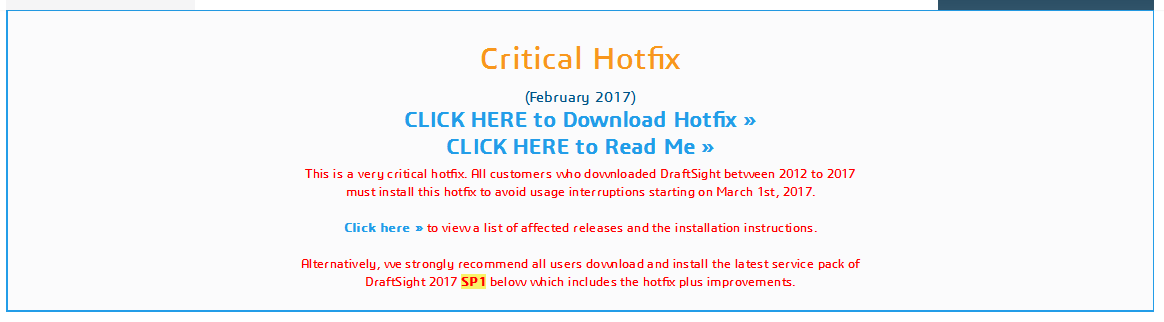
2017/03/01 後,在2012到2017年之間下載的 DraftSight 所有版本,開啟皆會出現 「已經停止運作」 的錯誤視窗。

查閱 DraftSight 站台訊息找到:
https://www.3ds.com/products-services/draftsight-cad-software/free-download/

所以請下載修補程式:
http://www.draftsight.com/download2017-hotfix/

安裝後,就可以修復,繼續使用了!!

發佈日期:

Firefox 設定編輯器 | about:config

Views: 161

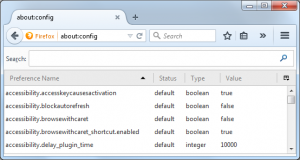
設定編輯器(about:config 頁面)列出 Firefox 從 Firefox 使用者設定檔中的 prefs.js 及 user.js 這兩個檔案讀取,以及程序預設的偏好設定。這些偏好設定大多是不會出現在選項畫面中的進階設定值。

開啟 about:config 方式:
在 網址列 輸入 about:config 然後按下 Enter。
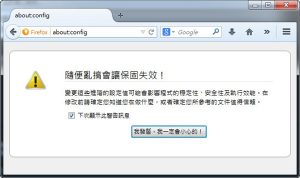
about:config 這一頁可能會出現 “隨便亂搞會讓保固失效!” 的警告文字。點擊 我發誓,我一定會小心的!,接著就會前往 about:config 頁面。

我發誓,我一定會小心
我發誓,我一定會小心

about_config
about_config

常用編輯(*建議):
browser.newtab.url 新分頁預設的頁面(41.0後無效)
字串:[about:blank][about:newtab][about:home][*某個網址]
browser.fullscreen.animateUp 按下 F11 全螢幕瀏覽時的動畫特效
字串:[0]*關閉 [1]開啟
config.trim_on_minimize 縮小到到工作列上,Firefox的記憶體用量就會降低。
布林值:[*true][false]
xpinstall.signatures.required 沒驗證的插件在43版皆被強制停止(46後無效)
布林值:[*true][false]

暫存快取項:
browser.cache.disk.enable = true
篩選條件:browser.cache
browser.cache.disk.parent_directory 預設磁碟快取目錄路徑
字串:[R:\FFcache]為例
重啟 -> about:cache 檢查

如何刪除:
(1).%userprofile%\AppData\Roaming\Mozilla\Firefox\Profiles\亂數字.default-亂數字\prefs.js
(2).在about:config新增的設定值上按右鍵選重設修改的會回復預設新增的會刪除,F5後再找會發現消失了

其它參考:
http://www.junauza.com/2010/05/hacks-to-make-firefox-faster-than.html