發佈日期:

LINE Notify

Views: 0

Notify 是 Line 官方推出的專門用來推送訊息的一個服務,使用起來非常簡單,甚至不需要安裝什麼套件,只需要能夠送出 URL 請求即可。

申請方式很簡單,登入到 LINE Notify 功能頁面後,點選「發行權杖」即可。

權杖名稱及要通知的聊天室(產生一串 Token 複製起來)。

然後~ 可以使用 Shell Script 及 curl 來實作。


# 簡單範例參考:
TODAY=`date +%m/%d_%H:%M`
xmessage="$TODAY 服務器CHECK異常"
xx="message="$xmessage
curl -H "Authorization: Bearer XXXXXXXXXXXXXXXXXXXXXXXXXXXXXXXXXXXXXXXXX" -d "$xx" https://notify-api.line.me/api/notify
發佈日期:

WGET 錯誤訊息

Views: 0

OpenSSL: error:1407742E:SSL routines:SSL23_GET_SERVER_HELLO:tlsv1 alert protocol version
Unable to establish SSL connection

A:
https://eternallybored.org/misc/wget/

發佈日期:

OMV6單顆硬碟當系統碟也當資料碟

Views: 1

OMV6 單顆硬碟 當系統碟 也當資料碟

OMV 我認為缺點之一就是:系統必需要獨立吃掉一整顆硬碟(disk),而且很多使用者強烈不建議用USBstick,那就這樣就成本高了。
所以,以下方法可以:單顆硬碟 當系統碟 也當資料碟

準備:
(1).gparted-live-1.4.0-5-amd64.iso
(2).rufus-3.20.exe
(3).USB隨身碟 (資料會被清除)

步驟:
使用 Rufus 燒錄 Gnome Partition 到 USB 中 (DD方式)
BIOS 設定 USB 開機 (USB-CDROM)
開機 > 選擇第一項
> 再來設定keymap: 默認項(Don’t touch keymap)
選擇語言中文選擇30 (繁體中文TAIWAN)
> 再來選擇mode: 默認項[0]

進入 X Window 的畫面之後:
點擊要調整的硬盤點擊調整大小 > 拖動或輸入分配30G > 調整大小/移動
等待所有的操作完成後,按下「Close」關閉這個進度視窗。

多出未配置的空間 > 點擊新增 > 直接ADD添加,默認設置就可以 > 點擊應用Apply
拔出USB 重啟(EXIT)

啟動後若無法正常啟動,輸入硬碟檢查指令 如:fsck /dev/sda1

進入頁面 儲存裝置/檔案系統/掛載 就會多出一塊裝置了(/dev/nvme0n1p4)

發佈日期:

監測主機網路服務狀態

Views: 3

能夠即時監控系統或網路服務並顯示監控狀態的自動化監控軟體是不可或缺的工具。在此分享我們的做法
Apache2|Nginx + PHP + Linux Shell Scripts

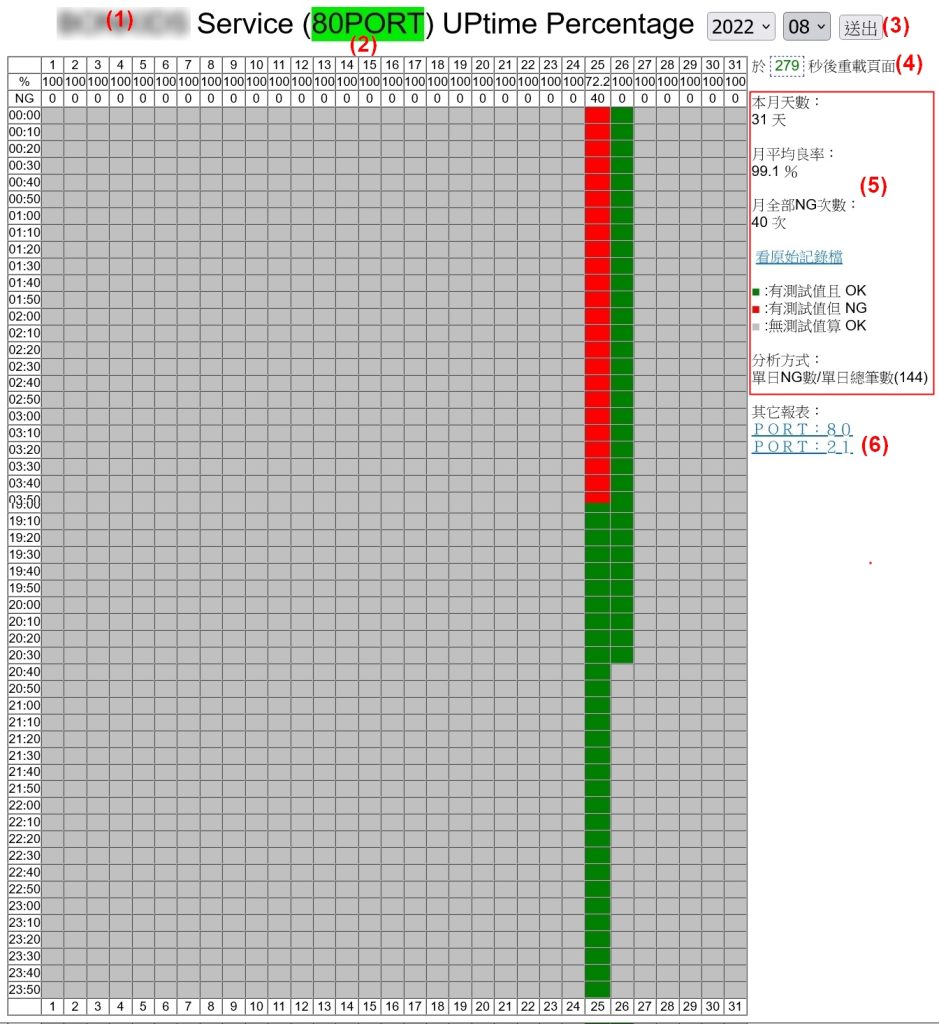
主機監測UPtime
主機監測UPtime

(1).專案名稱
(2).監測運作 PORT埠,背景色就是最後的狀態。
(3).可依年月查詢
(4).會自動重載頁面
(5).一些資訊
(6).其它連結


Linux Shell Scripts 程式碼內容

#!/bin/bash

# 用日期為檔名一部份
fday=`date +%Y-%m`
runtime=`date +%H-%M`

serverip="bonkids.net"
  for svip in $serverip
  do
    chkip1=`telnet "$svip" 80 <<!
^]
quit
!
`
    if [ "`echo -e $chkip1 | awk '{print $4}'`" == "to" ]; then
      echo -e $chkip1 | awk '{print $4 " =OK"}'
      echo "`date '+%Y-%m-%d %H:%M:%S'` $svip OK" >> /XXX_CKLOG/"$fday".log
    else  
      # 再測一次 sleep 1或3秒      
      echo -e $chkip1 | awk '{print $4 " =NG1"}'
      sleep 1
      chkip2=`telnet "$svip" 80 <<!
^]
quit
!
`
      if [ "`echo -e $chkip2 | awk '{print $4}'`" == "to" ]; then
        echo -e $chkip2 | awk '{print $4 " =OK"}'
        echo "`date '+%Y-%m-%d %H:%M:%S'` $svip OK" >> /XXX_CKLOG/"$fday".log
      else
        echo -e $chkip2 | awk '{print $4 " =NG2"}'
#       echo "`date '+%Y-%m-%d %H:%M:%S'` httpd on $svip - - - Failed!!" | mail -s $runtime" XXX Server Check: httpd failed." chungg.lin@gmail.com
        echo "`date '+%Y-%m-%d %H:%M:%S'` $svip NG" >> /XXX_CKLOG/"$fday".log
      fi

    fi
  done


XXXX年-XX月.log 記錄檔案內容

2011-08-25 00:04:28 XXX.net OK
2012-08-25 00:14:26 XXX.net OK
2013-08-25 00:24:29 XXX.net OK
2014-08-25 00:34:27 XXX.net OK
2015-08-25 00:44:28 XXX.net OK
2016-08-25 00:54:31 XXX.net NG
2017-08-25 01:04:29 XXX.net NG
2018-08-25 01:14:25 XXX.net OK
2019-08-25 01:24:25 XXX.net OK
2020-08-25 01:34:27 XXX.net OK
2021-08-25 01:44:23 XXX.net OK
2022-08-25 01:54:23 XXX.net OK

發佈日期:

退信筆記

Views: 0

我有一個郵箱帳戶,是常態性每天都一直寄送LOG回信箱的用途,但,最近信箱一直收到這個阻擋退信訊息:
This message was created automatically by mail delivery software.

A message that you sent could not be delivered to one or more of its
recipients. This is a permanent error. The following address(es) failed:

550-5.7.26 message has been blocked. Please visit
550-5.7.26 https://support.google.com/mail/answer/81126#authentication for more
550 5.7.26 information. xxxxxxxxxxxxxxxxxxxxxxxxxxxxxxxxxxxxxxxxxxxxxxx.154 – gsmtp

找了很多網路文章,大致可以知道 可能是被認為不信任主機又太頻繁寄信了,所以被擋掉。

所以,我就:
1.用擋信的MAIL,寄信給被擋的信箱(互動)!
2.在 https://postmaster.google.com 加入被擋的網域(當然這個網域是自己的 chungg.com)!
3.在DNS加一個SPF的TXT記錄:v=spf1 a mx ptr include:_spf.google.com ~all!
4.被擋的E-maill帳號,加入擋信的通訊錄!

利用這個網站 https://toolbox.googleapps.com/apps/checkmx/ 檢查一下,還有三個驚嘆號
⚠ 尚未設定 DKIM。
⚠ 尚未設定 DMARC。
⚠ 找不到 Google 的郵件收發伺服器。要轉送主機設定嗎?

但,就可以了,寄信也正常了!

發佈日期:

Curl 對外IP、Wget 外部IP

Views: 0

視窗介面 (Graphic Mode) – 網頁瀏覽器查詢:

WINDOWS 文字模式下 – 利用 WGET.exe 程式指令

wget -qO- https://www.chungg.com/myip.php?onlyip

「Win10/11 亦可直接執行 curl 指令」

LINUX Text mode – wget指令 , curl指令

wget 範例:

wget -qO- https://www.chungg.com/myip.php?onlyip

wget + 寄 mail:

wget -qO- https://www.chungg.com/myip.php?onlyip | mail -s “信件主旨” chungg.com@gmail.com

curl 範例:

curl https://www.chungg.com/myip.php?onlyip

「適合用於 Shell Script、Python 或 Arduino 等物聯網裝置呼叫」。

顯示時給它斷行,這樣就不會接著命令列:

curl https://www.chungg.com/myip.php?onlyip ; echo

其它參考:

https://www.chungg.com/myip/

發佈日期:

OMV + ISPconfig3

Views: 1

wget http://www.ispconfig.org/downloads/ISPConfig-3-stable.tar.gz
tar xfz ISPConfig-3-stable.tar.gz
cd ispconfig3_install/install/

php -q install.php
錯誤:PHP Curl Module is missing

安裝過程會顯示Admin密碼要記下來:
Admin/9xxx23xx

完成後
http://192.168.1.5:8080

線上展示:

Online Demo

發佈日期:

OMV + WEBMIN

Views: 0

1. 什麼是 WEBMIN?

WEBMIN 是一個基於網頁的系統管理工具,允許用戶通過瀏覽器來管理 Unix-like 系統(如 Linux、FreeBSD 等)的各種服務和配置。它提供了一個直觀的圖形用戶界面(GUI),使得系統管理任務變得更加簡單和高效,特別適合那些不熟悉命令行操作的管理員。

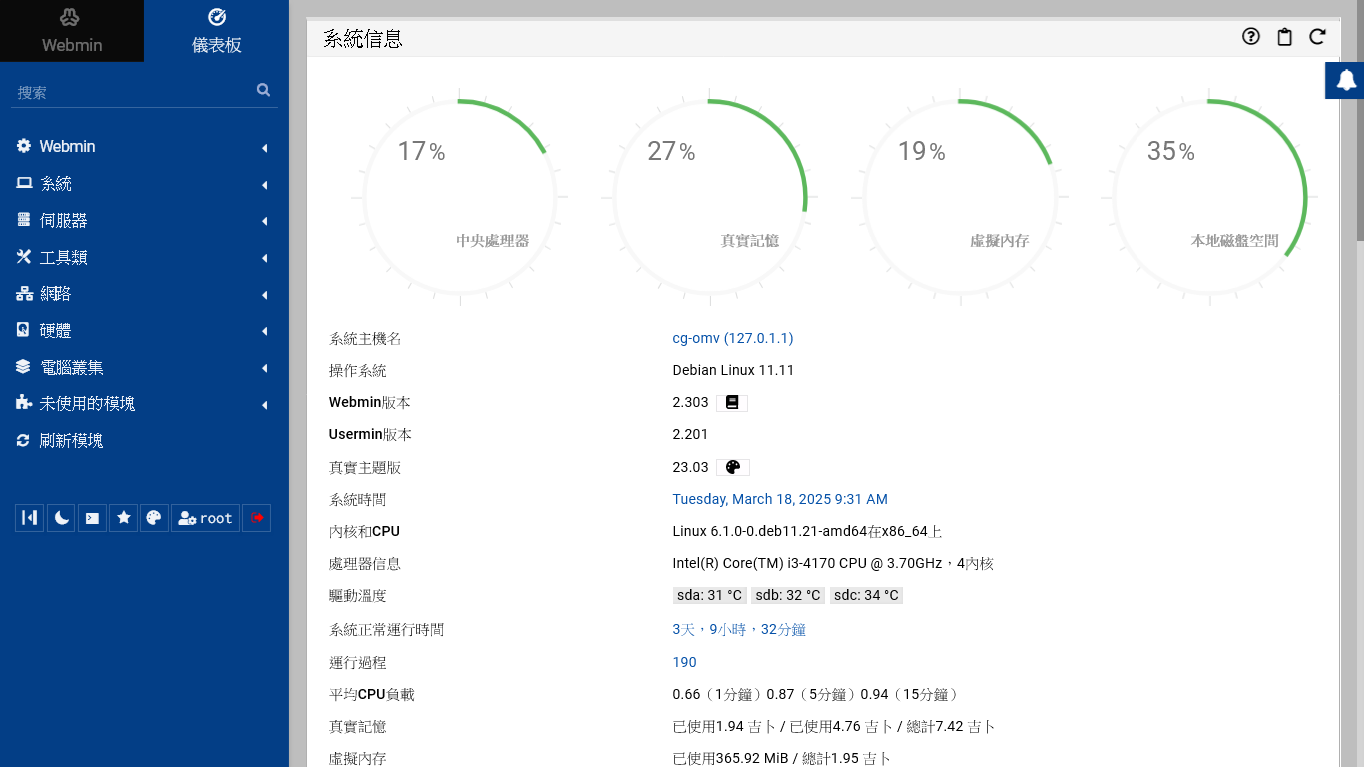
WEBMIN
WEBMIN

2. 主要功能

WEBMIN 提供了豐富的功能模塊,涵蓋了系統管理的各個方面,包括但不限於:
用戶與群組管理:創建、修改和刪除用戶及群組,設置權限和密碼策略。
檔案系統管理:管理磁碟分區、掛載點和檔案權限。
網路配置:配置網路介面、防火牆、DNS 和 DHCP 服務。
軟體包管理:安裝、更新和移除軟體包。
服務管理:啟動、停止和重啟系統服務,如 Apache、MySQL、SSH 等。
系統日誌查看:查看和分析系統日誌,便於故障排除。
備份與還原:設置自動備份計劃,並進行資料還原。
安全性設置:配置防火牆、SELinux 和其他安全性相關設置。

3. 優點

跨平台支持:WEBMIN 支持多種 Unix-like 系統,包括 Linux、FreeBSD、Solaris 等。
模塊化設計:用戶可以根據需要安裝和啟用不同的功能模塊,靈活性高。
遠程管理:通過瀏覽器即可遠程管理伺服器,無需直接登錄到伺服器。
開源免費:WEBMIN 是開源軟體,免費使用且社區支持活躍。

4. 安裝與配置(簡單分享)

wget http://prdownloads.sourceforge.net/webadmin/webmin_1.981_all.deb
dpkg –install webmin_1.981_all.deb
安裝將自動完成到/usr/share/webmin,管理用戶名設置為root,密碼設置為您當前的root密碼。
如果提示缺少依賴插件,你可以使用APT命令安裝。
如果安裝時並且apt-get命令報告說一些包找不到,就去編輯/etc/apt/sources。列出並確保以universe結尾的行沒有注釋掉。

現在,您應該能夠通過URL http://localhost:10000/登錄到Webmin。

5. Released Versions

➤ February 14, 2025 Webmin 2.300 and Usermin 2.200 released
➤ February 16, 2025 Webmin 2.301 and Usermin 2.201 released
➤ March 5, 2025 Webmin 2.302 and Usermin 2.202 released
➤ March 17, 2025 Webmin 2.303 and Usermin 2.203 released
➤ May 25, 2025 Webmin 2.400 and Usermin 2.300 released
➤ June 2, 2025 Webmin 2.401 and Usermin 2.301 released
➤ June 17, 2025 Webmin 2.402 and Usermin 2.302 released
➤ September 4, 2025 Webmin 2.500 and Usermin 2.400 released
➤ September 8, 2025 Webmin 2.501 released
➤ September 16, 2025 Webmin 2.510 released
➤ October 4, 2025 Webmin 2.520 and Usermin 2.420 released
➤ November 10, 2025 Webmin 2.600 and Usermin 2.500 released
➤ November 23, 2025 Webmin 2.610 and Usermin 2.510 released
➤ January 9, 2026 Webmin 2.620 and Usermin 2.520 released
➤ January 27, 2026 Webmin 2.621 and Usermin 2.521 released

查看 Webmin and Usermin 更新日誌
https://webmin.com/changelog/

發佈日期:

OMV WEB + MySQL

Views: 0

OpenMediaVault OMV WEB + MySQL
OMV 本身就有 nginx

/etc/nginx/sites-available加一個chungg.com檔案
server {
listen 80;
root /var/www/chungg.com;
index index.html index.htm index.php;
server_name omv.cgddns.xyz chungg.com;
location / {
try_files $uri $uri/ =404;
}
location ~ \.php$ {
try_files $uri =404;
fastcgi_split_path_info ^(.+\.php)(/.+)$;
fastcgi_pass unix:/run/php/php7.3-fpm.sock;
fastcgi_index index.php;
fastcgi_read_timeout 60s;
include fastcgi.conf;
fastcgi_param SCRIPT_FILENAME $document_root$fastcgi_script_name;
include fastcgi_params;
}
}

/etc/nginx/sites-enabled 下指令:ln -s ../sites-available/chungg.com .
service nginx restart 或重新開機
apt-get install mysql-server
apt-get install php-mysqli
service nginx restart 或重新開機

把phpMyAdmin放在 /var/www/chungg.com
[HY000/1698錯誤]
mysql -uroot -p
# CREATE USER ‘新USER’@’%’ IDENTIFIED BY ‘新USER的密码’;
# GRANT ALL PRIVILEGES ON *.* TO ‘新USER’@’%’ WITH GRANT OPTION;

發佈日期:

大解析:架設網站使用架站平台的優點和缺點

Views: 0

大解析:架設網站使用架站平台的優點和缺點

現在是網際網路遍佈全球的時代,不少公司以及商家選擇了架設網站來宣傳自家產品及服務等,然而市場上也因此出現了很多的知名架站平台,市面上有有很多選擇會讓你眼花撩亂。我們就來分析一下這些架站平台的優點和缺點。首先,有哪些優點呢?

1.速度快
隨著現在網路的不斷發展,網路行銷成為企業發展的重要途徑。不僅僅是企業,甚至很多朋友在找工作、完成畢業設計的時候也需要使用網站展示自己。那麼,如何架設一個好的網站呢?一個好的網站設計是必不可少的。然而,傳統的網站架設方案成本十分高昂,還需要使用者具備程式的設計知識,如果找程式開發或者找專業團隊客製化,還需要花幾周到幾個月不等,十分麻煩。
那麼,當一個使用者沒有太多這方面的專業和時間的時候,如何架设一個功能比較完善的網站呢?這時,自助架站平台就成為了許多人的選擇。這是一種非常便捷的快速架站方式,架设的速度超乎你的想像,一個網站只需要用幾個小時、甚至十幾分鐘就能搞定。由自助架站平台提供模板(範本),使用者只需根據自己的需求編輯模板中的內容,設定好選項就可以順利完成製作了。
使用者無需具備網路與編碼相關知識,操作簡單靈活,可快速地成為網頁架設高手。EasyWebsite.com 的介绍裡也提到,Wix建站平臺亦有 ADI(Artificial Design Intelligence)人工智能設計系統,就像你的設計助理,協助你更快速建立你想要的網頁效果。

2. 操作簡單
架站平台,一般都提供很多美觀的網頁模板,然後使用者不需花費太多腦力構思設計畫面,從中挑選一個自己喜歡的模板,再稍加改動就能架好自己的網站。維護網站美感也非常簡單,使用者選好模板後在網頁編輯器中添加需要的功能版塊,修改下圖片和文字內容,再發佈,一個簡單的網站就弄好了。

除了外觀,維護網站也非常簡單。使用者不需要了解任何程式知識,可透過豐富的應用程式來補足,舉例來說,若你是利用Wix這個架站服務,可在 AppMarket 找到所需的外掛程式為網站加入不同功能,來解決你網站的需求。

3. 花費低
一般來說,使用架站平台一年的訂閱費用大約在兩千到三千台幣之間不等,如果你需要的功能很少,甚至免費就可以擁有一個網站。

而傳統的客製化網站價格在十幾萬到幾十萬新台幣之間,自己組建技術團隊花費就更多了。
所以相比於傳統架站來說,使用架站平台價格非常低,個人和創業企業也能負擔得起。
架站平台也是有缺點的,以下三點分析:

1.無法開源
架站平台通常都不是開源的,也不移交程式碼,所以也無法遷移網站數據。如果你想自己修改程式碼,是辦不到的。

不過,相信對於大多數人來說,開源並不是那麼的必要,也不需要修改程式碼。修改程式碼不僅可能產生嚴重的安全問題,甚至可能會導致bug的出現,一些程式碼「牽一髮而動全身」,改了這一處之後,所有的相關程式碼都需要修改。最嚴重甚至會導致整個網站崩潰、當機等。

2. 特殊功能受限
架站平台會有比較常見的通用功能,比如標題、圖片集、產品展示、商店、部落格、banner等等。然而,設計一直是許多架站平台的通病,就連很多知名平台系統的模板(範本)都十分制式,品質參差不齊。更別提一些沒什麼名氣的小平台了,基本上是沒有什麼好的設計水準的。設計師就是把各類模板(範本)相互替換圖片而已,框架都差不多,很難讓你做出自己網站的特色。

如果你想要比較複雜的、客製化的功能,那麼需要在設定中編輯自訂程式碼,進行程式開發並接入。而且一些架站平台需要使用付費版本才能夠加入程式碼開發。不少朋友在架設網站的過程中,需要植入一些影片和圖片,這時就需要伺服器中的架站空間。不同的網站空間需求也會對應不同的價格。如果你需要的空間更多,那麼相應價格也會更高。比如免費網站架設平台的存儲空間非常有限,但如果是付費版,這些空間就會升級,就可以有無限流量,無限圖片存儲等。

3. 不能滿足複雜的客製化需求
如果你想架設一個非常獨特、複雜、個性化的特色網站,通常架站平台就做不到了,畢竟架站平台的網站都是根據模板製作出來的,難免會有一些相似之處,你也有跟別人撞模板的可能。

總結
總而言之,架站平台有利有弊,總體來說比較適合中小企業和個人,不太適合需求比較複雜的大型企業。至於到底選什麼架站方式好,大家還是要根據自身情況來定,不要盲從。重點是每個人都有不同的操作習慣與手感,應該要在架站前就先做好研究的功課,花點時間思考一下自己最終目標是什麼,再來了解哪一個免費和付費平台才符合你的需求,為自己順利建立一個滿意的網站。