
發佈日期:

CCleaner 外掛增強補充包 – CCEnhancer

Views: 77

CCEnhancer 是 CCleaner 的外掛增強補充包,可清理 上仟種以上程式的垃圾。

CCleaner 是廣受好評的免費系統清理軟體,功能強大的免費磁碟清理工具,同時也是穩定又有效的系統優化工具,幾乎不會誤刪重要檔案。透過 CCleaner,您可以清理 Windows 運作時產生的多餘垃圾,能夠掃描第三方應用程式執行時所製造的多餘記錄,也幫您分析修復登錄檔中的錯誤問題,讓您的電腦保持順暢。此外!這個軟體還可以清除不需要或錯誤的檔、快速解除安裝程式、停止開機時自動啟動程式、徹底刪除磁碟檔案……等功能。
官方網站:http://www.ccleaner.com/
官方網站下載頁面:http://www.ccleaner.com/ccleaner/download
安裝注意:安裝過程中,請記得勿勾選附帶軟體。

CCEnhancer 是 SingularLabs 所開發的小工具,是 CCleaner 的第三方「外掛增強包」(非 CCleaner 的 Piriform 公司所設計的軟體),可讓官方版 CCleaner 變得更精明,硬生生增加最多 上仟種以上的新清理規則,幫您徹徹底底地將作業系統打掃乾淨。而這些新的規則都是來自 CCleaner 原開發公司 Piriform 的討論區,安全性方面是沒有太大問題的;當然,非官方外掛也會帶來一定的風險,使用者自行考量!!

這款軟體的原理就是從伺服器抓「winapp2.ini」規則檔給 CCleaner 使用,讓它能判別更多的不良程式。關閉 CCleaner,然後下載 CCEnhancer,下載後直接執行即可。這其實只是一個「規則補充包」,開啟這款軟體後點擊〔Download Latest〕,就會幫您把最新外掛規則下載並安裝到原始 CCleaner 當中。再重新啟動 CCleaner,切換到〔應用程式〕列表,就可以看到多出許多打上「*」的最新清理規則!! *只會顯示出系統中已經安裝的軟體,所以除非相應的 上仟個程式您都有安裝,否則這裡是看不到所有新規則的。*

註:使用本軟體須先安裝微軟 Microsoft .Net Framework 3.5 以上版本才能運作。

官方網站提供的軟體螢幕截圖 (Screenshot):
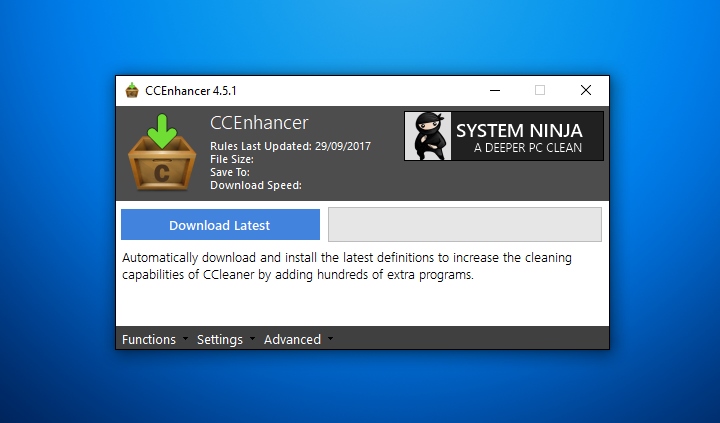
官方網站下載頁面:https://singularlabs.com/software/ccenhancer/download-ccenhancer/

CCEnhancer 原文簡介:
The program is a small tool which adds support for over 1,000 new programs into the popular program CCleaner. The tool uses the winapp2.ini system built into CCleaner to easily add new rules and definitions for programs. The rules were sourced mainly from the Piriform Support Forum, with several sourced from other places around the internet.

發佈日期:

NAS設備檔案文件恢復

Views: 42

【NAS 網路磁碟機損壞資料恢復筆記】

ReclaiMe File Recovery
Runtime NAS Data Recovery 3
ufs explorer pro recovery

發佈日期:

Windows 快捷 秘技 小技巧

Views: 35

常用Win快捷鍵

Win鍵 桌面與開始菜單切換按鍵
Win + R 打開運行對話框
Win + Q 快速打開搜索
Win + I 快速打開Win10設置欄
Ctrl+Alt+Del 快速打開任務管理器
Alt+F4 關機快捷鍵

發佈日期:

SSL For Free

Views: 111

最近有開發者推出一款名為 SSL For Free 線上工具,讓你從網站上取得免費 SSL 憑證,當然這是連接 Let’s Encrypt 的憑證簽發功能,不過無須自己到主機輸入安裝指令,即可透過網頁介面來取得憑證的相關檔案(包括私密金鑰、CA bundle 和憑證 crt 檔),再從控制台 SSL 功能將憑證安裝進去就能使用。

但是 Let’s Encrypt 憑證簽發為每三個月一次,也就是每 90 天必須更新(renew)一次,不過不用擔心,SSL For Free 也已提供訂閱通知的機制,你可在稍後填入自己的 Email,在憑證過期前就會收到電子郵件通知。

網站名稱:SSL For Free
網站鏈結:https://www.sslforfree.com/

STEP1:
填入你要申請 Let’s Encrypt 憑證的網域名稱,可以用空白來分隔不同的網址,例如「chungg.com shop.chungg.com bonkids.chungg.com」,填入後點選右邊的「Create Free SSL Certificate」繼續。

STEP2:
為了確定這個網域名稱使你所有,會有兩種驗證方式,
1開啟 FTP 功能的可使用「Automatic FTP Verification」
2使用手動的驗證方式,必須自己下載檔案,依照說明上傳到主機。(以下說明是選用這項)
點選後,點選下方的「Manually Verify Domain」繼續。

STEP3:
點選網站上提供的檔案下載鏈結,依照說明建立兩層資料夾,將檔案放進去即可。注意要先透過鏈結,看能否正常讀取檔案,再點選最下方的「Download SSL Certificate」。

STEP4:
通過驗證後,SSL For Free 就會開始為你產生 SSL 憑證。

STEP5:
當憑證產生後,建議在「Get Notified of Expiration」欄位,設定一組 Email 和密碼,即可在憑證過期前取得通知,以免錯過延長(renew)時間。

STEP6:
從網頁最下方點選「Download All SSL Certificate Files」就能打包這些檔案,解壓縮後可以取得一個私密金鑰(Privacy Key)、CA_bundle.crt 和 certificate.crt 三個檔案,返回你的主機控制台,即可將憑證安裝進去囉!

STEP7:
把網頁設定成HTTPS,強制使用 SSL 安全加密協定。

本站其他參考處:
[PHP] 強制使用https連線

發佈日期:

Firefox 常用 XPI 附加元件

Views: 45

(筆記:Firefox Quantum(57+) 之後適用的)

網頁截圖

Feedbro

Notifier for Gmail™

Personal Blocklist (not by Google)

S3. 翻譯家

Show me the password!

uBlock Origin

Video DownloadHelper

發佈日期:

KB4074588 讓USB鍵盤滑鼠無法使用

Views: 271

請留意Win10 2018 02月份 KB4074588 更新,可能會遇到USB及鍵鼠裝置異常!

KB4074588 問題症狀:
Win10 進入系統後 USB滑鼠 USB鍵盤 就無法使用了,但是在BIOS是可以使用鍵盤滑鼠的!

藥方:
插上PS2的去移除KB4074588就會好了!

相關參考資料
https://www.computerworld.com/article/3256218/microsoft-windows/buggy-win10-1709-cumulative-update-kb-4074588-redlining-bluescreening-borking-usb.html
https://answers.microsoft.com/en-us/windows/forum/windows_10-hardware/usb-devices-are-failing-after-kb4074588-install/9e8f5155-2405-4dc4-96b5-624f24b7d7e7
https://forum-en.msi.com/index.php?topic=300120.0

發佈日期:

FireFox 開發者工具列

Views: 47

鍵盤快捷鍵: Shift + F2

GCLI 是一套為網頁開發者提供好用的命令列的實驗功能。

可用指令:
addon – 控制附加元件 help addon
appcache – 應用程式快取工具 help appcache
break – 管理中斷點 help break
calllog – 操縱函數呼叫紀錄的指令 help calllog
clear – 清除輸出區域 help clear
console – 可以控制主控台的指令 help console
context – 特別使用某組指令 help context
cookie – 顯示並修改 Cookie help cookie
dbg – 管理除錯器 help dbg
edit – 調整頁面資源 help edit
export – 匯出資源 help export
eyedropper – 從頁面中挑選色彩 help eyedropper
folder – 開啟資料夾 help folder
help – 取得可用指令的說明 help help
highlight – 強調節點 help highlight
inject – 注入常用程式庫至本頁面 help inject
inspect – 檢測一個節點 help inspect
jsb – JavaScript 美觀器 help jsb
listen – 開啟遠端除錯通訊埠 help listen
measure – 測量頁面中的部分 help measure
media – 模擬 CSS 媒體類型 help media
pagemod – 修改頁面內容 help pagemod
paintflashing – 強調繪圖區 help paintflashing
pref – 控制設定的命令 help pref
qsa – 對目前文件執行 querySelectorAll 並回傳符合的數量 help qsa
resize – 控制適應性設計檢視模式 help resize
restart – 重新啟動 Firefox help restart
rulers – 切換顯示頁面上的尺規 help rulers
screenshot – 將頁面儲存為圖片 help screenshot
security – 顯示支援的安全性與隱私保護功能 help security
unhighlight – 取消強調所有節點 help unhighlight
unlisten – 關閉所有遠端除錯連接埠 help unlisten

發佈日期:

Microsoft Compatibility Appraiser – 一個會影響電腦效能的服務

Views: 1467

禁用WIN7的CompatTelRunner兼容性檢測

檔案位置:C:\Windows\System32\CompatTelRunner.exe。

步驟:
首先開啟工作排程器,找到 Microsoft Compatibility Appraiser
在 工作排程器程式庫 > Microsoft > Windows > Application Experience 下面找到
Microsoft Compatibility Appraiser
按右鍵停用即可!

另也有人把 ProgramDataUpdater 也停用了!

參考資源: http://superuser.com/questions/944067/windows-disk-i-o-100-at-boot-for-20-minutes

發佈日期: 1 則留言

上傳檔案到 Google 雲端硬碟前請三思!!

Views: 484

Google 的服務條款你看了嗎?

您儲存在「服務」中的內容

部分「服務」可讓您上傳、提交、儲存、傳送或接收內容;您仍保有相關內容中您擁有的智慧財產權。簡而言之,屬於您的依舊是您的。

當您將內容上載、提交、儲存或傳送到「服務」,或在「服務」接收內容,或透過「服務」進行以上操作時,即表示您授予 Google (及我們的合作夥伴) 全球通用的授權,可使用、代管、儲存、重製、修改、製作衍生作品 (例如翻譯、改編或變更您的內容,使其更加配合我們的「服務」)、傳播、發佈、公開操作、公開展示與散佈這類內容。您於本項授權授予的權利僅限用於營運、宣傳與改善「服務」,以及開發新的服務。即使您停止使用「服務」,本項授權仍持續具有效力 (例如對您先前加到「Google 地圖」之商家資訊的授權)。部分「服務」可讓您存取與移除先前提交至該「服務」的內容。此外,某些「服務」會有條款或設定縮限我們對提交至該類「服務」之內容的使用範圍。請確認您擁有必要權利,可就您提交至「服務」的任何內容授予我們本項授權。

我們的自動系統會分析您的內容 (包括電子郵件),以提供與您個人相關的產品功能,例如自訂搜尋結果、個人化廣告,以及垃圾內容與惡意軟體偵測功能。當您使用我們的系統傳送、接收及儲存內容時,系統就會進行分析。

如果您擁有 Google 帳戶,我們可能會在 Google 的「服務」(包括廣告和其他商業內容) 中顯示您的個人資料名稱和相片,以及您在 Google 或您的 Google 帳戶所連結的第三方應用程式中的動態 (例如 +1、您撰寫的評論以及您發表的留言)。我們會尊重您在 Google 帳戶中選擇的分享或公開程度設定。舉例來說,您可以設定不在廣告中顯示自己的名稱和相片。

如要進一步瞭解 Google 使用與儲存內容的方式,請參閱相關「服務」的隱私權政策或附加條款。如果您就「服務」提供意見或建議,我們可使用您的意見或建議,對您不負任何義務。

有沒有覺得哪裡怪怪的!?

最後,還是提醒各位,太過私密或機密的檔案還是別放在網路上進行儲存,因為不能保證哪天服務出了問題,導致這些內容散播出去,間接造成有形與無形的損失。

發佈日期:

EagleGet 免費的視訊、音訊 下載工具

Views: 206

支援分割下載、斷點續傳、內建下載速度限制功能的免費檔案下載軟體。

EagleGet是一款免費的線上視訊、音訊下載工具,有著簡潔、直觀的介面,並且擁有「網頁視訊嗅探功能」可方便使用者獲取高清晰度視訊並對其下載,支援大部分國內外視訊網站。

EagleGet,中文稱之為獵鷹下載器。它是免費的檔案下載軟體,支援 HTTP、HTTPS、FTP……等通訊協定,可與多數的網頁瀏覽器進行整合。最特別的是它可以偵測網頁上的多媒體內容,也就是說我們也可以用它下載網頁上的影片。另外它還提供了惡意軟體檢查功能,可避免下載後的檔案危害我們的電腦。

EagleGet,它是一款優秀的免費線上視頻下載軟體,亦是代替瀏覽器內建下載功能的不二選擇。
EagleGet 是一款非常棒的下載軟體,它清爽、簡潔、易用,與其他下載軟體相比,EagleGet 有著眾多優點,並將成為一款所有人必備的軟體。
EagleGet 是一款外觀驚豔的 PC 免費下載軟體。
EagleGet 是一款贏得許多用戶青睞的優秀下載軟體,因為它高效且易用。
EagleGet 是一款非常理想的、集合眾多優點的免費下載軟體。
EagleGet 是一款可信賴的下載軟體,如果你想為你的 Windows 安裝一款簡潔、可靠的下載軟體,它值得你選擇。
EagleGet 擁有更加簡潔、直觀的 UI,以及穩定、高速的下載體驗。最可圈可點的是,它完全免費。

官方下載頁面: http://www.eagleget.com/download/