
發佈日期:

OMV + WEBMIN

Views: 31

1. 什麼是 WEBMIN?

WEBMIN 是一個基於網頁的系統管理工具,允許用戶通過瀏覽器來管理 Unix-like 系統(如 Linux、FreeBSD 等)的各種服務和配置。它提供了一個直觀的圖形用戶界面(GUI),使得系統管理任務變得更加簡單和高效,特別適合那些不熟悉命令行操作的管理員。
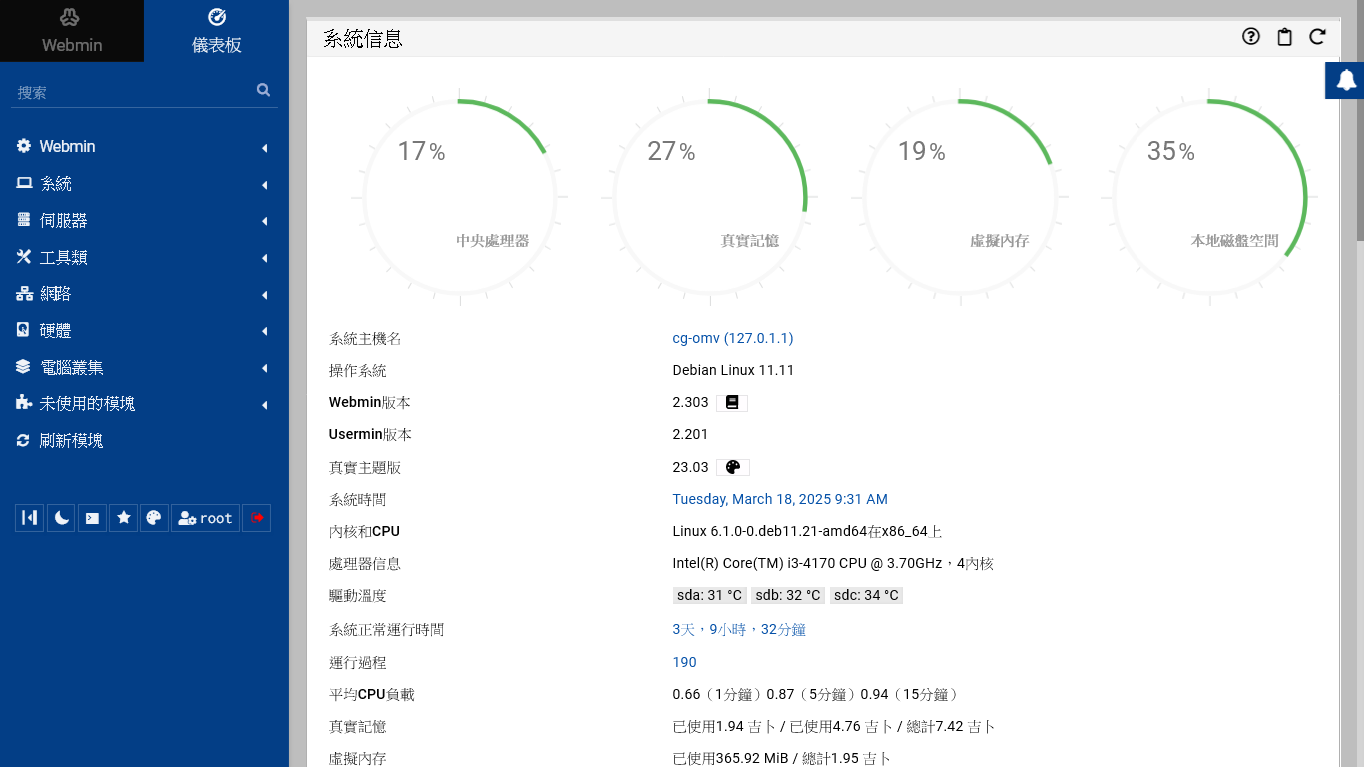
WEBMIN
WEBMIN

2. 主要功能

WEBMIN 提供了豐富的功能模塊,涵蓋了系統管理的各個方面,包括但不限於:
用戶與群組管理:創建、修改和刪除用戶及群組,設置權限和密碼策略。
檔案系統管理:管理磁碟分區、掛載點和檔案權限。
網路配置:配置網路介面、防火牆、DNS 和 DHCP 服務。
軟體包管理:安裝、更新和移除軟體包。
服務管理:啟動、停止和重啟系統服務,如 Apache、MySQL、SSH 等。
系統日誌查看:查看和分析系統日誌,便於故障排除。
備份與還原:設置自動備份計劃,並進行資料還原。
安全性設置:配置防火牆、SELinux 和其他安全性相關設置。

3. 優點

跨平台支持:WEBMIN 支持多種 Unix-like 系統,包括 Linux、FreeBSD、Solaris 等。
模塊化設計:用戶可以根據需要安裝和啟用不同的功能模塊,靈活性高。
遠程管理:通過瀏覽器即可遠程管理伺服器,無需直接登錄到伺服器。
開源免費:WEBMIN 是開源軟體,免費使用且社區支持活躍。

4. 安裝與配置(簡單分享)

wget http://prdownloads.sourceforge.net/webadmin/webmin_1.981_all.deb
dpkg –install webmin_1.981_all.deb
安裝將自動完成到/usr/share/webmin,管理用戶名設置為root,密碼設置為您當前的root密碼。
如果提示缺少依賴插件,你可以使用APT命令安裝。
如果安裝時並且apt-get命令報告說一些包找不到,就去編輯/etc/apt/sources。列出並確保以universe結尾的行沒有注釋掉。

現在,您應該能夠通過URL http://localhost:10000/登錄到Webmin。

5. Released Versions

➤ February 14, 2025 Webmin 2.300 and Usermin 2.200 released
➤ February 16, 2025 Webmin 2.301 and Usermin 2.201 released
➤ March 5, 2025 Webmin 2.302 and Usermin 2.202 released
➤ March 17, 2025 Webmin 2.303 and Usermin 2.203 released
➤ May 25, 2025 Webmin 2.400 and Usermin 2.300 released
➤ June 2, 2025 Webmin 2.401 and Usermin 2.301 released
➤ June 17, 2025 Webmin 2.402 and Usermin 2.302 released
➤ September 4, 2025 Webmin 2.500 and Usermin 2.400 released
➤ September 8, 2025 Webmin 2.501 released
➤ September 16, 2025 Webmin 2.510 released
➤ October 4, 2025 Webmin 2.520 and Usermin 2.420 released
➤ November 10, 2025 Webmin 2.600 and Usermin 2.500 released
➤ November 23, 2025 Webmin 2.610 and Usermin 2.510 released
➤ January 9, 2026 Webmin 2.620 and Usermin 2.520 released
➤ January 27, 2026 Webmin 2.621 and Usermin 2.521 released

查看 Webmin and Usermin 更新日誌
https://webmin.com/changelog/

發佈日期:

OMV WEB + MySQL

Views: 17

OpenMediaVault OMV WEB + MySQL
OMV 本身就有 nginx

/etc/nginx/sites-available加一個chungg.com檔案
server {
listen 80;
root /var/www/chungg.com;
index index.html index.htm index.php;
server_name omv.cgddns.xyz chungg.com;
location / {
try_files $uri $uri/ =404;
}
location ~ \.php$ {
try_files $uri =404;
fastcgi_split_path_info ^(.+\.php)(/.+)$;
fastcgi_pass unix:/run/php/php7.3-fpm.sock;
fastcgi_index index.php;
fastcgi_read_timeout 60s;
include fastcgi.conf;
fastcgi_param SCRIPT_FILENAME $document_root$fastcgi_script_name;
include fastcgi_params;
}
}

/etc/nginx/sites-enabled 下指令:ln -s ../sites-available/chungg.com .
service nginx restart 或重新開機
apt-get install mysql-server
apt-get install php-mysqli
service nginx restart 或重新開機

把phpMyAdmin放在 /var/www/chungg.com
[HY000/1698錯誤]
mysql -uroot -p
# CREATE USER ‘新USER’@’%’ IDENTIFIED BY ‘新USER的密码’;
# GRANT ALL PRIVILEGES ON *.* TO ‘新USER’@’%’ WITH GRANT OPTION;

發佈日期:

PHP的short_open_tag

Views: 8

short_open_tag 將它改為 On => 啟用 php 縮寫能節省一些寫法,看起來也比較好辨識

如 php 腳本一開頭需要加上 php 字樣
<?php echo $data; ?>

開了簡寫後
<?=$data;?>

是不是短了呢!雖然沒差多少,但一個PHP寫下來,若有用很多<?開頭的時候,那就一定很有用了!

發佈日期:

大解析:架設網站使用架站平台的優點和缺點

Views: 40

大解析:架設網站使用架站平台的優點和缺點

現在是網際網路遍佈全球的時代,不少公司以及商家選擇了架設網站來宣傳自家產品及服務等,然而市場上也因此出現了很多的知名架站平台,市面上有有很多選擇會讓你眼花撩亂。我們就來分析一下這些架站平台的優點和缺點。首先,有哪些優點呢?

1.速度快
隨著現在網路的不斷發展,網路行銷成為企業發展的重要途徑。不僅僅是企業,甚至很多朋友在找工作、完成畢業設計的時候也需要使用網站展示自己。那麼,如何架設一個好的網站呢?一個好的網站設計是必不可少的。然而,傳統的網站架設方案成本十分高昂,還需要使用者具備程式的設計知識,如果找程式開發或者找專業團隊客製化,還需要花幾周到幾個月不等,十分麻煩。
那麼,當一個使用者沒有太多這方面的專業和時間的時候,如何架设一個功能比較完善的網站呢?這時,自助架站平台就成為了許多人的選擇。這是一種非常便捷的快速架站方式,架设的速度超乎你的想像,一個網站只需要用幾個小時、甚至十幾分鐘就能搞定。由自助架站平台提供模板(範本),使用者只需根據自己的需求編輯模板中的內容,設定好選項就可以順利完成製作了。
使用者無需具備網路與編碼相關知識,操作簡單靈活,可快速地成為網頁架設高手。EasyWebsite.com 的介绍裡也提到,Wix建站平臺亦有 ADI(Artificial Design Intelligence)人工智能設計系統,就像你的設計助理,協助你更快速建立你想要的網頁效果。

2. 操作簡單
架站平台,一般都提供很多美觀的網頁模板,然後使用者不需花費太多腦力構思設計畫面,從中挑選一個自己喜歡的模板,再稍加改動就能架好自己的網站。維護網站美感也非常簡單,使用者選好模板後在網頁編輯器中添加需要的功能版塊,修改下圖片和文字內容,再發佈,一個簡單的網站就弄好了。

除了外觀,維護網站也非常簡單。使用者不需要了解任何程式知識,可透過豐富的應用程式來補足,舉例來說,若你是利用Wix這個架站服務,可在 AppMarket 找到所需的外掛程式為網站加入不同功能,來解決你網站的需求。

3. 花費低
一般來說,使用架站平台一年的訂閱費用大約在兩千到三千台幣之間不等,如果你需要的功能很少,甚至免費就可以擁有一個網站。

而傳統的客製化網站價格在十幾萬到幾十萬新台幣之間,自己組建技術團隊花費就更多了。
所以相比於傳統架站來說,使用架站平台價格非常低,個人和創業企業也能負擔得起。
架站平台也是有缺點的,以下三點分析:

1.無法開源
架站平台通常都不是開源的,也不移交程式碼,所以也無法遷移網站數據。如果你想自己修改程式碼,是辦不到的。

不過,相信對於大多數人來說,開源並不是那麼的必要,也不需要修改程式碼。修改程式碼不僅可能產生嚴重的安全問題,甚至可能會導致bug的出現,一些程式碼「牽一髮而動全身」,改了這一處之後,所有的相關程式碼都需要修改。最嚴重甚至會導致整個網站崩潰、當機等。

2. 特殊功能受限
架站平台會有比較常見的通用功能,比如標題、圖片集、產品展示、商店、部落格、banner等等。然而,設計一直是許多架站平台的通病,就連很多知名平台系統的模板(範本)都十分制式,品質參差不齊。更別提一些沒什麼名氣的小平台了,基本上是沒有什麼好的設計水準的。設計師就是把各類模板(範本)相互替換圖片而已,框架都差不多,很難讓你做出自己網站的特色。

如果你想要比較複雜的、客製化的功能,那麼需要在設定中編輯自訂程式碼,進行程式開發並接入。而且一些架站平台需要使用付費版本才能夠加入程式碼開發。不少朋友在架設網站的過程中,需要植入一些影片和圖片,這時就需要伺服器中的架站空間。不同的網站空間需求也會對應不同的價格。如果你需要的空間更多,那麼相應價格也會更高。比如免費網站架設平台的存儲空間非常有限,但如果是付費版,這些空間就會升級,就可以有無限流量,無限圖片存儲等。

3. 不能滿足複雜的客製化需求
如果你想架設一個非常獨特、複雜、個性化的特色網站,通常架站平台就做不到了,畢竟架站平台的網站都是根據模板製作出來的,難免會有一些相似之處,你也有跟別人撞模板的可能。

總結
總而言之,架站平台有利有弊,總體來說比較適合中小企業和個人,不太適合需求比較複雜的大型企業。至於到底選什麼架站方式好,大家還是要根據自身情況來定,不要盲從。重點是每個人都有不同的操作習慣與手感,應該要在架站前就先做好研究的功課,花點時間思考一下自己最終目標是什麼,再來了解哪一個免費和付費平台才符合你的需求,為自己順利建立一個滿意的網站。

發佈日期:

什麼 Wi-Fi 6 ?

Views: 22

Wi-Fi 6 是 Wi-Fi 技術的次世代標準。Wi-Fi 6 又被稱為「AX Wi-Fi」或「802.11ax Wi-Fi」,是由目前的 802.11ac Wi-Fi 標準為基準進行改善的。Wi-Fi 6 是為日漸增加的設備購建的標準,若您家中擁有一個 VR 設備、多個智慧家庭設備或大量設備,Wi-Fi 6 路由器是最好的選擇。在此手冊中,我們將介紹 Wi-Fi 6 路由器並介紹它們比前幾代路由器快速、提升效能以及在傳輸數據方面的優勢。

發佈日期:

LogAnalyzer 筆記

Views: 350

筆記環境:WINDOWS + APPSERV + LogAnalyzer + QNAP Syslog Server

各個企業因早因應網通資安等法規事故,必須將公司運作的日誌檔案須妥善保存備份以供隨時備查,因為未來可能企業必須自行舉證並未違反法規。

LogAnalyzer為Adiscon公司(http://www.adiscon.com)所發行,其主要功能為分析各種日誌檔(例如Syslog messages、Windows Events Log等等)的軟體套件,可以運作於Windows及Unix-Like作業系統上,例如FreeBSD、Linux等等,並且採用第三版通用公共授權(GNU GPLv3)為其授權方式,因此可以自由使用來進行企業中Log分析之用。LogAnalyzer(http://loganalyzer.adiscon.com)一開始發布時並非使用此一名稱,而是採用「phpLogCon」的名稱進行發布,直到2010年時,該公司因為原本軟體名稱所帶來了一些困擾,最後決定採用開頭為其公司名稱,同時加上全新且顧名思義的名稱「Adiscon LogAnalyzer」,並且該公司承諾針對此軟體,將永遠採用GPLv3授權方式進行釋出,因此,Adiscon於2010年3月時,在發布穩定新版本v3.0的同時,便正式將軟體名稱改名為「LogAnalyzer」 LogAnalyzer為採用PHP程式語言所開發而成,可於網頁介面中查詢所收集到的相關日誌內容,例如Syslog、Windows Event Log、SNMP Trap等等。

簡而言之,只要系統支援網頁伺服器(例如Apache)及PHP語言便可快速建立,並且LogAnalyzer也支援使用者帳號控管機制(必須安裝資料庫)。若是在分析所收集到的日誌(Log)時,可以透過讀取「檔案」的方式進行即時查詢(Real-Time),並且可以將收集到的日誌內容存放至資料庫(例如MySQL)內進行分析。

服務 -> APACHE2 -> 登入頁 -> 把 登入身份 改選成 ⦿這個帳戶 然後輸入電腦使用者
$CFG[‘DiskAllowed’][] = “//192.168.6.253/nas”;
$CFG[‘Sources’][‘Source1’][‘DiskFile’] = ‘//192.168.6.253/nas/messages’;
$CFG[‘ViewUseTodayYesterday’] = 0;
$CFG[‘ViewMessageCharacterLimit’] = 0;
$CFG[‘ViewEntriesPerPage’] = 100;

自動取得目錄下所以 LOG 檔加到 Source
$Sid=1;
$files = glob(“//192.168.6.253/nas/messages*”);
rsort($files);
foreach($files as $msg){
$CFG[‘DefaultSourceID’] = ‘Source2’;
$CFG[‘Sources’][‘Source’.$Sid][‘ID’] = ‘Source’.$Sid;
$CFG[‘Sources’][‘Source’.$Sid][‘Name’] = str_replace(“//192.168.6.253/nas/messages_”,””,$msg); //’Source’.$Sid;
$CFG[‘Sources’][‘Source’.$Sid][‘Name’] = str_replace(“//192.168.6.253/nas/”,””,$CFG[‘Sources’][‘Source’.$Sid][‘Name’]); //’Source’.$Sid;
$CFG[‘Sources’][‘Source’.$Sid][‘ViewID’] = ‘SYSLOG’;
$CFG[‘Sources’][‘Source’.$Sid][‘SourceType’] = SOURCE_DISK;
$CFG[‘Sources’][‘Source’.$Sid][‘LogLineType’] = ‘syslog’;
$CFG[‘Sources’][‘Source’.$Sid][‘DiskFile’] = $msg;
$Sid++;
}

搜尋過濾關鍵詞(截錄 \classes\logstream.class.php v4.1.11)
* Handle filter based *
case “facility”:
case “severity”:
case “messagetype”:
* BEGIN Eventlog based fields *
case “eventid”:
case “eventcategory”:
case “eventlogtype”:
case “eventlogsource”:
case “eventuser”:
* ——————— *
case “syslogtag”:
case “source”:
case “datefrom”:
case “dateto”:
case “datelastx”:
case “timereported”:
case “processid”:
* BEGIN WebLog based fields *
case SYSLOG_WEBLOG_USER:
case SYSLOG_WEBLOG_METHOD:
case SYSLOG_WEBLOG_URL:
case SYSLOG_WEBLOG_QUERYSTRING:
case SYSLOG_WEBLOG_PVER:
case SYSLOG_WEBLOG_STATUS:
case SYSLOG_WEBLOG_BYTESSEND:
case SYSLOG_WEBLOG_REFERER:
case SYSLOG_WEBLOG_USERAGENT:

增加自動重載刷新時間 (\include\functions_common.php)
$content[‘reloadtimes’][$iCounter] = array( “ID” => $iCounter, “Selected” => “”, “DisplayName” => ” 2 ” . $content[‘LN_AUTORELOAD_MINUTES’], “Value” => 120 ); $iCounter++;

覺得這個贊助資訊有點礙眼,可以透過修改LogAnalyzer函數設定檔(functions_common.php)來關閉
$content[‘SHOW_DONATEBUTTON’] = false; // Default = true!
當然,若覺得LogAnalyzer日誌分析對自己有幫助,不妨考慮贊助LogAnalyzer計畫使開發者更有心力繼續下去,讓LogAnalyzer運作得更好。

介紹一套 free syslog Visual Syslog Server for Windows
https://github.com/MaxBelkov/visualsyslog

發佈日期:

網路斷線簡易分析CMD指令

Views: 205

Ping GatewayIP
Ping 168.95.192.1
Ping www.hinet.net
arp -a
route PRINT
tracert 168.95.192.1

或你可以下載這個檔案:

網路斷線偵測 BAT 檔

發佈日期:

用WIN10+BIND9 架設 DDNS Server

Views: 1000

Bind是用來解決網域名稱與IP位址對應的軟體,且是個被廣泛使用的DNS伺服器軟體,它提供了強大及穩定的名稱服務,因此有近九成的DNS伺服器主機都是使用Bind。目前最新的版本到Bind 9。 DNS 主流之一個是 BIND (ISC), 雖有一些複雜性,但效果非常好,能承受大量查詢。

= = = 重點筆記,僅參考不一定正確 = = =

# 檔案: D:\ISC BIND 9\etc\named.conf
… 略 …
zone “test.chungg.com” {
type master;
file “test.chungg.com”;
allow-update {127.0.0.1;}; # 開放 127.0.0.1 進行動態更新
## allow-transfer { slave_ip;127.0.0.1;}; # slave 主機,可能一部或多部,若無請寫 none
allow-transfer { none; };
};

# nsupdate 指令
>server 127.0.0.1
>zone test.chungg.com
>update delete user1.test.chungg.com
>update add user1.test.chungg.com 6000 A XXX.XXX.XXX.XXX
>send
>quit

進行了 nsupdate 的操作,則在目錄 D:\ISC BIND 9\etc\ 將會產生一日誌檔 zone_name.jnl
jnl 檔是不能隨便刪除,因為它等於是 test.chungg.com 的補充資料,而這些補充資料在 DNS reload/restart 時, named 還會在把它讀進來,所以動態更新後的資料,並不會隨著 dns 重啟後而消失,如果你想讓現在整個 zone 檔出現所有的記錄,那可以 rndc stop 來停止。

2022-00-00
新發現 ISC BIND 9.18 版本將不支持 Windows 平台,最後可能能跑的版本是 9.17.14[15]
詳情請看原站: https://www.isc.org/blogs/bind-update-summer2021/
[Remove support for the Windows environment]

CVE-2022 安全漏洞更新資訊
CVE-2022-3094:UPDATE報文氾濫可能導致named耗盡所有可用內存。
CVE-2022-3488:在處理迭代查詢的重複響應中的ECS選項時,BIND 受支持的預覽版本named可能異常終止。
CVE-2022-3736:named被配置為從陳舊緩存中應答,可能在處理RRSIG查詢時異常終止。
CVE-2022-3924:named 被配置為從陳舊緩存中應答,可能在遞歸客戶端彈性配額時異常終止。

2023-02-01
重裝後,發現 WIN10-PRO x64(22H2) 可以成功的版本是: BIND9.17.12.x64.zip.
再新一點的,起動就會出現提示1067錯誤訊息,我用的都是原來的etc配置文件復原,就算重新初始化(rndc-confgen.exe -a)、修改文件系統權限都沒有用,對於出現這個錯誤目前無解。

發佈日期:

UTP、FTP、STP、SFTP 、SSTP、FFTP

Views: 3571

UTP = Unshielded Twisted Pair ( 非屏蔽雙絞線 )
Unshielded:非屏蔽、Twisted:扭曲、Pair:雙

FTP = Foiled Twisted Pair ( 金屬薄片(鋁箔包覆)雙絞線 )

STP = Shielded Twisted Pair ( 屏蔽雙絞線 )
在不同廠牌的線材,有時 FTP 與 STP 是指同樣的東西

而 ISO 及 IEC 這二個組織為了可以更清楚的從名稱上分辦線材,在 11801 (結構化佈線) 的有一個更清楚定義的規範,U/UTP、U/FTP、F/UTP、S/FTP、SF/UTP、SF/FTP ~~~
簡單掌握二個原則就可以輕鬆記得上述 ISO / IEC 11801 定義的六個名詞

字義:
TP = 雙絞線
U = 非屏蔽
F = 鋁箔
S = 銅網

在斜線前與後的義意:
斜線前是指 PVC 外被與 4 對絞線之間包覆狀況
斜線後是指每一對絞線外的包覆狀況

U/UTP
U/FTP
F/UTP
S/FTP
SF/UTP
SF/FTP

接地線
一般只要有 S 或 F 代號的線材,都有一條接地線,因為只要有屏蔽,就會防干擾,而防干擾除了防止外面的干擾外,內部的串音也出不去,所以要有接地引出去,因此在有屏蔽的雙絞線一般來說都會有接地線,而有接地線通常會用 ” 鐵殼的 RJ-45 “,不是塑膠的水晶頭了哦~這樣接地才有意義,這種鐵殼的網路頭,在壓好頭後,會將接地線在線材上繞一圈,然後將接地線卡在鐵殼 RJ45 頭上的一個凹槽,最後再將多餘的接地線剪掉。

有屏蔽的網路線,在抗干擾上是一定比沒有屏蔽的好,但前提就是機櫃及設備的接地要做好,否則反比沒屏蔽的線還糟。

發佈日期:

Roundcube 錯誤問題解決 筆記

Views: 90

Q:Roundcube 無法刪除郵件錯誤,服務器錯誤 UID COPY: The folder could not be found。
A:需要在設置-文件夾管理裡建一個文件夾。然後在設置-選項-自定義文件夾裡 把「已刪除郵件」這一項選中剛才新建的文件夾。或者不新建也行,直接選已有文件夾。