
發佈日期:

CCleaner 外掛增強補充包 – CCEnhancer

Views: 0

CCEnhancer 是 CCleaner 的外掛增強補充包,可清理 上仟種以上程式的垃圾。

CCleaner 是廣受好評的免費系統清理軟體,功能強大的免費磁碟清理工具,同時也是穩定又有效的系統優化工具,幾乎不會誤刪重要檔案。透過 CCleaner,您可以清理 Windows 運作時產生的多餘垃圾,能夠掃描第三方應用程式執行時所製造的多餘記錄,也幫您分析修復登錄檔中的錯誤問題,讓您的電腦保持順暢。此外!這個軟體還可以清除不需要或錯誤的檔、快速解除安裝程式、停止開機時自動啟動程式、徹底刪除磁碟檔案……等功能。
官方網站:http://www.ccleaner.com/
官方網站下載頁面:http://www.ccleaner.com/ccleaner/download
安裝注意:安裝過程中,請記得勿勾選附帶軟體。

CCEnhancer 是 SingularLabs 所開發的小工具,是 CCleaner 的第三方「外掛增強包」(非 CCleaner 的 Piriform 公司所設計的軟體),可讓官方版 CCleaner 變得更精明,硬生生增加最多 上仟種以上的新清理規則,幫您徹徹底底地將作業系統打掃乾淨。而這些新的規則都是來自 CCleaner 原開發公司 Piriform 的討論區,安全性方面是沒有太大問題的;當然,非官方外掛也會帶來一定的風險,使用者自行考量!!

這款軟體的原理就是從伺服器抓「winapp2.ini」規則檔給 CCleaner 使用,讓它能判別更多的不良程式。關閉 CCleaner,然後下載 CCEnhancer,下載後直接執行即可。這其實只是一個「規則補充包」,開啟這款軟體後點擊〔Download Latest〕,就會幫您把最新外掛規則下載並安裝到原始 CCleaner 當中。再重新啟動 CCleaner,切換到〔應用程式〕列表,就可以看到多出許多打上「*」的最新清理規則!! *只會顯示出系統中已經安裝的軟體,所以除非相應的 上仟個程式您都有安裝,否則這裡是看不到所有新規則的。*

註:使用本軟體須先安裝微軟 Microsoft .Net Framework 3.5 以上版本才能運作。

官方網站提供的軟體螢幕截圖 (Screenshot):
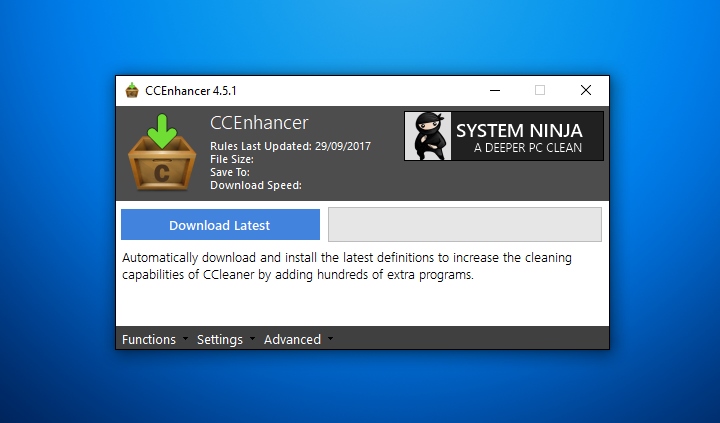
官方網站下載頁面:https://singularlabs.com/software/ccenhancer/download-ccenhancer/

CCEnhancer 原文簡介:
The program is a small tool which adds support for over 1,000 new programs into the popular program CCleaner. The tool uses the winapp2.ini system built into CCleaner to easily add new rules and definitions for programs. The rules were sourced mainly from the Piriform Support Forum, with several sourced from other places around the internet.

發佈日期:

NAS設備檔案文件恢復

Views: 0

【NAS 網路磁碟機損壞資料恢復筆記】

ReclaiMe File Recovery
Runtime NAS Data Recovery 3
ufs explorer pro recovery

發佈日期:

Windows 快捷 秘技 小技巧

Views: 0

常用Win快捷鍵

Win鍵 桌面與開始菜單切換按鍵
Win + R 打開運行對話框
Win + Q 快速打開搜索
Win + I 快速打開Win10設置欄
Ctrl+Alt+Del 快速打開任務管理器
Alt+F4 關機快捷鍵

發佈日期:

SSL For Free

Views: 0

最近有開發者推出一款名為 SSL For Free 線上工具,讓你從網站上取得免費 SSL 憑證,當然這是連接 Let’s Encrypt 的憑證簽發功能,不過無須自己到主機輸入安裝指令,即可透過網頁介面來取得憑證的相關檔案(包括私密金鑰、CA bundle 和憑證 crt 檔),再從控制台 SSL 功能將憑證安裝進去就能使用。

但是 Let’s Encrypt 憑證簽發為每三個月一次,也就是每 90 天必須更新(renew)一次,不過不用擔心,SSL For Free 也已提供訂閱通知的機制,你可在稍後填入自己的 Email,在憑證過期前就會收到電子郵件通知。

網站名稱:SSL For Free
網站鏈結:https://www.sslforfree.com/

STEP1:
填入你要申請 Let’s Encrypt 憑證的網域名稱,可以用空白來分隔不同的網址,例如「chungg.com shop.chungg.com bonkids.chungg.com」,填入後點選右邊的「Create Free SSL Certificate」繼續。

STEP2:
為了確定這個網域名稱使你所有,會有兩種驗證方式,
1開啟 FTP 功能的可使用「Automatic FTP Verification」
2使用手動的驗證方式,必須自己下載檔案,依照說明上傳到主機。(以下說明是選用這項)
點選後,點選下方的「Manually Verify Domain」繼續。

STEP3:
點選網站上提供的檔案下載鏈結,依照說明建立兩層資料夾,將檔案放進去即可。注意要先透過鏈結,看能否正常讀取檔案,再點選最下方的「Download SSL Certificate」。

STEP4:
通過驗證後,SSL For Free 就會開始為你產生 SSL 憑證。

STEP5:
當憑證產生後,建議在「Get Notified of Expiration」欄位,設定一組 Email 和密碼,即可在憑證過期前取得通知,以免錯過延長(renew)時間。

STEP6:
從網頁最下方點選「Download All SSL Certificate Files」就能打包這些檔案,解壓縮後可以取得一個私密金鑰(Privacy Key)、CA_bundle.crt 和 certificate.crt 三個檔案,返回你的主機控制台,即可將憑證安裝進去囉!

STEP7:
把網頁設定成HTTPS,強制使用 SSL 安全加密協定。

本站其他參考處:
[PHP] 強制使用https連線

發佈日期:

Firefox 常用 XPI 附加元件

Views: 0

(筆記:Firefox Quantum(57+) 之後適用的)

網頁截圖

Feedbro

Notifier for Gmail™

Personal Blocklist (not by Google)

S3. 翻譯家

Show me the password!

uBlock Origin

Video DownloadHelper

發佈日期:

PDO (PHP Data Object)

Views: 0

PHP7已經不支援MySQL系列函數,而是改用MySQLi,或者PDO物件。

PDO是PHP5新加入的一個重大功能,因為在PHP5以前的php4/php3都是一堆的數據庫擴展來跟各個數據庫的連接和處理,無比煩瑣和低效。

mysql()指令集在php5.5之後是建議不要使用,而php7正式移除。
你現在如果還在用那個指令集未來可能會遇到不支援或無法維護,所以強烈建議無論如何改使用pdo。雖然會多花一些學習時間,但對未來是好的。

發佈日期:

movemenoreg.vbs 一個隨身碟病毒

Views: 1

病毒 movemenoreg.vbs 和之前的 Kavo 類似!

USB:
一、可以發現隨身碟內有 .lnk 檔案。
二、遇有 WindowsServices 資料夾,資料夾內有:
 helper.vbs
 installer.vbs
 movemenoreg.vbs
 WindowsServices.exe
 所以.vbs原始碼可參閱:https://www.bleepingcomputer.com/forums/t/619850/virus-creates-shortcuts-on-my-pen-drive-vbs-virus/
三、使用者原有的資料與資料夾,皆會被移至 _ 資料夾,並隱藏。

PC:
一、執行=>shell:startup 。
二、檢查系統啟動目錄是否有”helper”捷徑,若有代表該電腦已被植入程式。

整體功能主要是將 WindowsServices 中的三個檔案複製到 %AppData%\WindowsServices 資料夾中,使電腦成為帶原者。而成為帶原者的電腦,將會利用腳本注入病毒至連接的卸除式裝置(Removable Device)中。而被感染的卸除式裝置再感染其他電腦,因而災情擴大。

重點提醒:打開USB之後的USB捷徑千萬不要點!

發佈日期:

保固說明

Views: 1

【忠碁科技】售後服務、工程品質與維修權益說明書

感謝您選擇 忠碁科技。為保障您的消費權益並落實誠信經營,關於本公司提供之服務、產品保固及維修規範說明如下:

一、 工程施作保證:專業技術,穩固安全

針對 佈線施作、壁掛施工 等勞務項目:

  • 保固期限:自交付定位驗收日起算 一年
  • 保固範圍:在正常使用環境與方式下,確保線路訊號暢通、壁掛架結構穩固。如因施工不當導致異常,我們保證免費修正。
  • 免責聲明:因建物結構老化、鼠患(咬線)、天災或人為外力拉扯損壞,不在此保固範圍內。

二、 產品保固與維修規範:效率、專業、權屬分明

  • 保固期限:硬體產品自售出日起算 一年,並同步提供保留原廠保固之期限與條件。
  • 到府服務:保固期內發生自然性功能故障,提供到府收送或現場服務(偏遠地區、離島除外,車資另議)。
  • 維修方式與資產歸屬:
    1. 為加快時效,部分產品採模組或整機更換(不全然為新品,但保證為功能正常之優質備品)。
    2. 維修過程中所換下之故障料件,其資產所有權歸屬於忠碁科技所有
  • 憑證認證:產品均附有 SN 序號或保固標籤。標籤若有撕毀、塗改或破損至無法辨識,視同保固失效。

三、 檢測風險與收費聲明(請務必詳閱)

  • 非保固範圍之收費:產品於保固期間內,經工程師檢測後若判定屬於非保固範圍(如人為損壞、環境因素等),本公司自取得消費者叫修起,無論最終是否進行維修,皆會收取基本檢測與技術服務費
  • 檢測風險告知:產品進行檢測拆解後,若發現故障係屬非保固範圍,且因硬體老化或損壞嚴重,故障情形可能在檢測後加劇。若消費者決定不進行維修,本公司不保證可將產品組裝回復至檢測前相同之狀態

四、 保固除外責任與規範

  • 非本體故障:由機器本體之外的其他產品(設備)所引起之故障,不予保固。
  • 外觀與誤差:外觀瑕疵不在保固與退貨範圍內(若屬交付當下原始嚴重目視瑕疵仍依法處理),非功能性瑕疵恕不接受退換貨,不得以「看不順眼」為由要求退換貨。在原廠設計規範容許內的誤差值,不視為產品瑕疵。
  • 不保固項目:
    • 贈品與福利品:隨設備附贈之贈品(如鍵盤、滑鼠)及福利品(特價出清品),恕不提供保固。
    • 消耗性器材:消耗品(如色帶、墨水、電池等)屬使用即損耗性質,恕不保固。大量採購未開封者不因存放而延保。

五、 軟體服務與系統維護:技術支援,誠信驗收

  • 交付原則:系統重灌或軟體代裝經現場驗收正常即完成交付。
  • 保固限制:交付後若因電腦中毒、木馬入侵、人為誤刪系統檔或自行安裝衝突軟體導致異常,不屬於免費服務範圍。
  • 資料備份:建議使用者自行保存重要資料,包括但不限於進行產品送修前的資料備份,本公司不對因產品檢修、維修過程中之資料丟失負責。
  • 安心期:交付後 7 日內 若出現非人為之安裝瑕疵,提供免費遠端或現場校正一次。

六、 消費者法律權益保障

  • 服務承諾:凡由忠碁售出之設備,自交付定位日起算一年內,我們保證負責判斷與協助解決問題。
  • 法定權益:本公司嚴格遵守《消費者保護法》。若產品收受時發現不可歸責於消費者之原始瑕疵,將依法辦理退換貨。
  • 隱私保護:維修過程中所接觸之個人資料,本公司承諾嚴守機密,維護您的資訊安全。

以上所列述,如有變更或需補充之說明將依最新公告之規範為準,詳細變更內容將公佈於本公司官方網站。


註:以上條款最終解釋權歸屬忠碁科技有限公司所有。

發佈日期:

KB4074588 讓USB鍵盤滑鼠無法使用

Views: 0

請留意Win10 2018 02月份 KB4074588 更新,可能會遇到USB及鍵鼠裝置異常!

KB4074588 問題症狀:
Win10 進入系統後 USB滑鼠 USB鍵盤 就無法使用了,但是在BIOS是可以使用鍵盤滑鼠的!

藥方:
插上PS2的去移除KB4074588就會好了!

相關參考資料
https://www.computerworld.com/article/3256218/microsoft-windows/buggy-win10-1709-cumulative-update-kb-4074588-redlining-bluescreening-borking-usb.html
https://answers.microsoft.com/en-us/windows/forum/windows_10-hardware/usb-devices-are-failing-after-kb4074588-install/9e8f5155-2405-4dc4-96b5-624f24b7d7e7
https://forum-en.msi.com/index.php?topic=300120.0

發佈日期:

FireFox 開發者工具列

Views: 0

鍵盤快捷鍵: Shift + F2

GCLI 是一套為網頁開發者提供好用的命令列的實驗功能。

可用指令:
addon – 控制附加元件 help addon
appcache – 應用程式快取工具 help appcache
break – 管理中斷點 help break
calllog – 操縱函數呼叫紀錄的指令 help calllog
clear – 清除輸出區域 help clear
console – 可以控制主控台的指令 help console
context – 特別使用某組指令 help context
cookie – 顯示並修改 Cookie help cookie
dbg – 管理除錯器 help dbg
edit – 調整頁面資源 help edit
export – 匯出資源 help export
eyedropper – 從頁面中挑選色彩 help eyedropper
folder – 開啟資料夾 help folder
help – 取得可用指令的說明 help help
highlight – 強調節點 help highlight
inject – 注入常用程式庫至本頁面 help inject
inspect – 檢測一個節點 help inspect
jsb – JavaScript 美觀器 help jsb
listen – 開啟遠端除錯通訊埠 help listen
measure – 測量頁面中的部分 help measure
media – 模擬 CSS 媒體類型 help media
pagemod – 修改頁面內容 help pagemod
paintflashing – 強調繪圖區 help paintflashing
pref – 控制設定的命令 help pref
qsa – 對目前文件執行 querySelectorAll 並回傳符合的數量 help qsa
resize – 控制適應性設計檢視模式 help resize
restart – 重新啟動 Firefox help restart
rulers – 切換顯示頁面上的尺規 help rulers
screenshot – 將頁面儲存為圖片 help screenshot
security – 顯示支援的安全性與隱私保護功能 help security
unhighlight – 取消強調所有節點 help unhighlight
unlisten – 關閉所有遠端除錯連接埠 help unlisten